
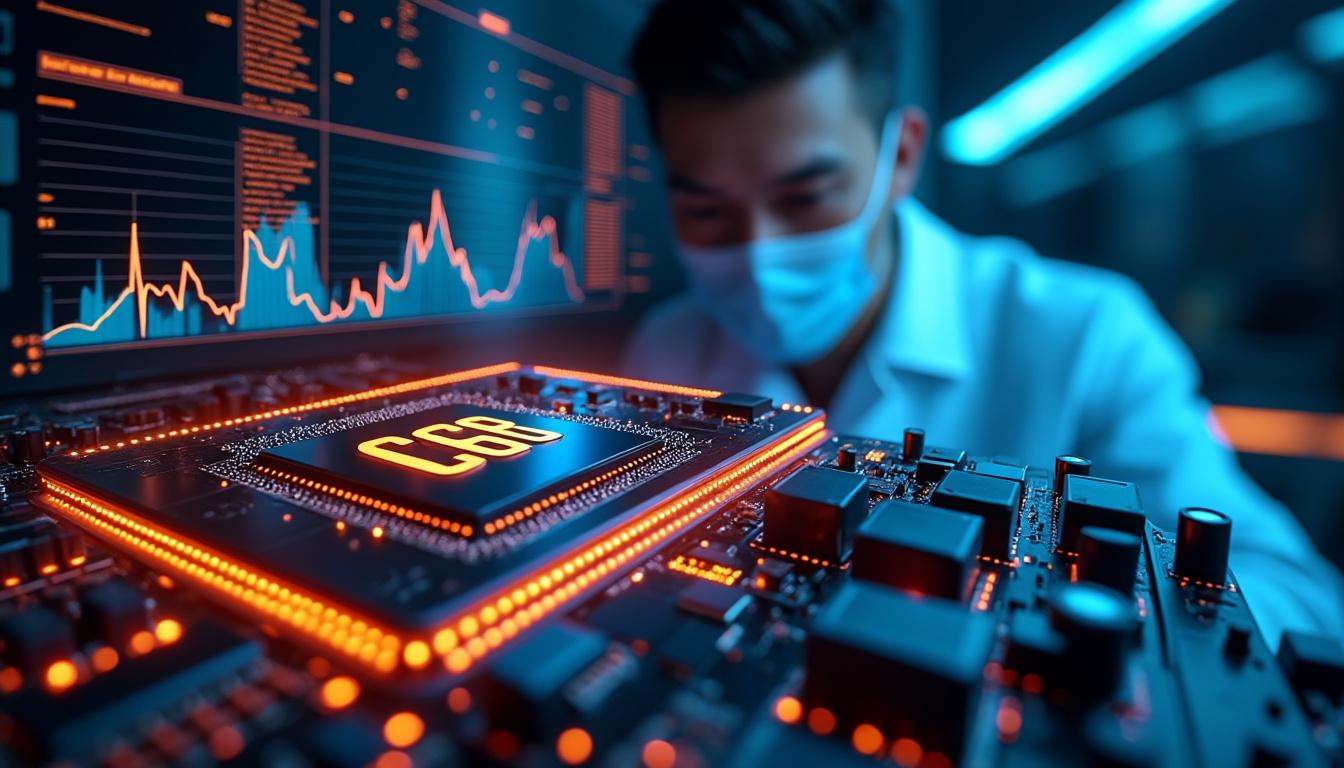
goulot d’étranglement, test de performance, analyse des ressources : voici comment détecter rapidement un problème et rétablir un bon temps de réponse dans ton PC. Clair, direct et utile pour le joueur ou le technicien en herbe.
| Point clé ⚡ | Détail 🔍 |
|---|---|
| Symptôme | Charge système déséquilibrée, FPS bas ou latence élevée 🎮 |
| Outils rapides | Monitoring via gestionnaire des tâches, MSI Afterburner, CapFrameX 🛠️ |
| Interventions | Optimisation thermique, mise à jour drivers, SSD, ajout de RAM 🔧 |
| Objectif | Résolution de problème et amélioration continue des performances 🚀 |
Comprendre le bottleneck : identifier un goulot d’étranglement et son impact système
Le terme goulot d’étranglement désigne un point unique qui bride l’ensemble d’un système, comme un CPU trop lent face à une carte graphique récente. C’est une réalité technique qui affecte autant le gaming que le rendu 3D ou le traitement de données.
Dans une configuration moderne, l’interaction entre CPU, GPU, RAM et stockage conditionne la fluidité. Un processeur saturé pendant une session de jeu peut afficher 100 % d’utilisation tandis que la carte graphique reste sous-exploitée, signe d’un bottleneck CPU. À l’inverse, un GPU limité forcera le processeur à attendre la fin des opérations graphiques, provoquant des chutes d’image et des temps de latence plus élevés.
Causes et conséquences techniques
Les causes peuvent être matérielles (composants disproportionnés) ou logicielles (pilotes obsolètes, mauvaise répartition des threads). Un disque dur lent provoque des temps de chargement et une mauvaise réactivité en multitâche, tandis qu’une RAM insuffisante crée des swaps et des ralentissements lors de la navigation entre applications exigeantes.
Les conséquences se lisent dans le ressenti utilisateur : saccades, longueurs au lancement d’un niveau, ou un traitement prolongé pour un rendu vidéo. Pour en savoir plus sur les cas concrets de PC déséquilibrés, lire un dossier sur le goulot d’étranglement PC aide à comprendre les scénarios fréquents.
Exemple pédagogique
Imagine une chaîne de montage de consoles où une seule station ralentie bloque toute la production. Même si d’autres stations sont ultra-performantes, un seul point faible réduit la cadence globale. Pareil pour un PC où la cohérence des composants prime sur la puissance brute.
Un bon diagnostic commence par un test de performance ciblé et une analyse des ressources en charge réelle. Observer la proportion d’utilisation CPU/GPU donne immédiatement une piste. Insight : identifier le goulot d’étranglement, c’est mettre fin à un vol de performances inaudible mais constant.
Tests de performance et outils de diagnostic pour détecter un bottleneck efficacement
Pour un diagnostic fiable, il faut combiner plusieurs outils et méthodes : monitoring en temps réel, benchmarks et tests de charge répétés. Le but est d’obtenir des données objectives sur la charge système et le temps de réponse.
Outils incontournables et procédure pas à pas
Commence par ouvrir le gestionnaire des tâches (Windows 11) pour une première lecture de l’utilisation CPU, GPU, RAM et disque. Ensuite, lance un logiciel de monitoring avancé comme MSI Afterburner pour enregistrer les fréquences, les températures et les pics d’activité. Pour l’analyse FPS et la granularité des images, CapFrameX est très utile.
Des tutoriels pratiques expliquent comment tester les performances CPU et interpréter les résultats. Un bon test de charge consiste à lancer la même séquence de jeu ou rendu plusieurs fois pour vérifier la reproductibilité des résultats.
Que surveiller exactement ?
Les indicateurs-clés sont : taux d’utilisation des cœurs, occupation VRAM, températures et taux de lecture/écriture du stockage. Un CPU à 100 % et un GPU à 40 % signale un goulot d’étranglement processeur — article utile : goulot d’étranglement processeur.
Anecdote : lors d’une session marathon sur un jeu AAA, une machine proéminente montrait 120 FPS en théorie mais vivait des micro-saccades ; l’analyse a révélé une RAM mal configurée et un stockage HDD, remplacés ensuite par un SSD pour des gains immédiats. Ce rappel montre que l’observation empêche souvent de remplacer inutilement composants coûteux.
Pour la surveillance thermique et la prévention d’un throttling qui crée des goulots, consulter des guides sur comment refroidir la carte graphique et surveiller la température apporte des solutions rapides.
En synthèse, la répétition des tests, combinée à un monitoring fin, fournit le diagnostic nécessaire pour une résolution de problème ciblée. Prochaine étape : comment agir pour corriger ce que l’on a détecté.
Stratégies de résolution : optimisation matérielle et logicielle pour éliminer le bottleneck
Une fois le diagnostic posé, plusieurs leviers permettent d’améliorer la situation : interventions matérielles, ajustements logiciels et tactiques d’équilibrage de charge. L’objectif est une amélioration continue des performances sans dépenses inutiles.
Actions rapides et impactées selon le composant
Si le problème vient du CPU, envisager l’overclocking contrôlé ou le remplacement par un modèle plus récent (voir un comparatif entre Ryzen7 et i7) peut être pertinent. Pour un GPU limité, une montée en résolution peut paradoxalement réduire la charge CPU en transférant plus de travail vers la carte graphique.
La RAM se corrige en ajoutant de la capacité ou en augmentant la fréquence ; le stockage bénéficie d’un passage à SSD pour des temps de réponse drastiquement meilleurs. Dans certains cas, une mise à jour des pilotes et une optimisation logicielle suffisent à relancer l’équilibre.
Plan d’action recommandé
- 🔧 Vérifier et nettoyer le refroidissement du système (poussière, pâte thermique) 😊
- ⚙️ Mettre à jour drivers et BIOS pour corriger des inefficacités 🧭
- 💾 Passer à un SSD NVMe pour réduire les temps de chargement ⏱️
- 🧠 Ajuster les paramètres graphiques ou augmenter la résolution pour rééquilibrer CPU/GPU 🎯
- 🔁 Réaliser des tests après chaque modification pour mesurer l’impact 📊
Une stratégie mixte est souvent la meilleure : combiner optimisation thermique, augmentation RAM et migration vers SSD peut coûter moins cher qu’un remplacement de GPU, tout en offrant un gain notable.
Pour comparer cartes graphiques et choisir le bon équilibre, consulter des comparatifs comme RTX 3080 vs 4070 ou étudier la notion de CPU bottleneck GPU est utile. Insight final : privilégier l’équilibre plutôt que la surpuissance d’un seul composant garantit une expérience plus stable et durable.
| Type de bottleneck 🧩 | Symptôme ⚠️ | Solution 🚀 |
|---|---|---|
| CPU | CPU à 100% / GPU sous-utilisé 📉 | Upgrader CPU / overclocking / augmenter résolution 🔧 |
| GPU | GPU saturé, chute de FPS 🎯 | Réglage qualité graphique / upgrade GPU |
| RAM | Swapping, multitâche lent 🧠 | Ajouter de la RAM / optimiser les tâches |
| Stockage | Chargements longs ⏳ | Passage à SSD NVMe 💾 |
Comment savoir si mon PC a un goulot d’étranglement?
Surveille l’utilisation des ressources en jeu : si le CPU est constamment à 100% et le GPU à faible taux, il y a probablement un goulot d’étranglement. Utilise des outils comme MSI Afterburner et le gestionnaire des tâches pour confirmer.
Quelles étapes pour réduire un bottleneck sans tout remplacer?
Commence par un nettoyage thermique, mise à jour des pilotes, ajout de RAM si nécessaire et passage à un SSD. Ajuste ensuite les paramètres graphiques pour mieux répartir la charge.
L’overclocking est-il une bonne solution?
L’overclocking peut aider à rééquilibrer CPU/GPU, mais nécessite un bon refroidissement et des tests de stabilité. C’est une solution intermédiaire avant un remplacement matériel.
Pourquoi augmenter la résolution peut aider un CPU bottleneck?
En augmentant la résolution, le GPU prend plus de travail graphique, ce qui réduit la pression sur le CPU et peut atténuer le goulot d’étranglement.