
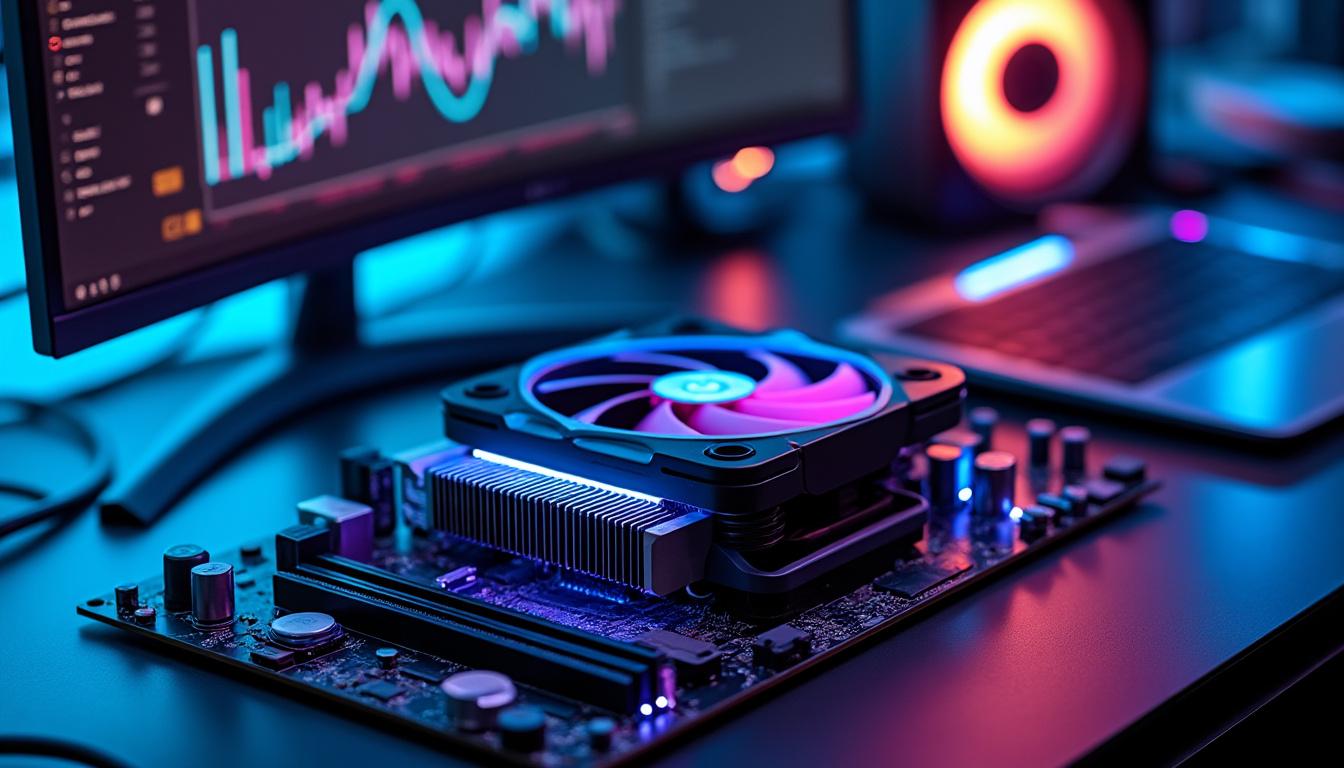
tester CPU • performance CPU • benchmark processeur • test vitesse processeur • optimisation CPU • logiciel test CPU • mesurer performances • test processeur 2026 • outil benchmarking • analyse CPU
Guide pratique et punchy pour savoir comment tester la performance de votre CPU facilement en 2026, avec des outils fiables, des méthodes claires et des astuces gaming/IA pour interpréter les résultats.
| Point 🚀 | Détail 🔎 |
|---|---|
| Outils clés 🧰 | Cinebench, 3DMark, HWiNFO, MemTest86 🎯 |
| À mesurer 📊 | Mono-cœur, Multi-cœur, Températures, Débits SSD, Utilisation RAM 💡 |
| Optimisations rapides ⚙️ | Mise à jour pilotes, undervolt, nettoyage boîtier, plan d’alim Windows 🔧 |
Ce texte propose une méthode structurée pour tester efficacement un processeur, depuis l’inventaire matériel jusqu’à l’interprétation des scores. Les gamers y trouveront des repères pratiques pour savoir si le CPU bride la carte graphique, tandis que les créateurs auront des conseils pour des workflows multi-thread. Les exemples visent à rendre concret chaque test et chaque optimisation.
Tester CPU : outils indispensables et premières vérifications pour test processeur 2026
Pour lancer un diagnostic pertinent, commence par inventorier ta machine et repérer les composants qui influencent la performance CPU. Utilise CPU-Z et GPU-Z pour obtenir le modèle, les fréquences et la mémoire. Ensuite, active HWiNFO pour enregistrer les logs de températures, vitesses ventilateur et tensions pendant une session de jeu ou un benchmark. Ces éléments permettent de mesurer performances réelles et d’identifier si le processeur souffre de throttling.
Un bon test ne se limite pas à un score. Il faut vérifier :
- 🧾 Les fréquences nominales et boost du CPU
- 🔥 Les températures en charge et en idle
- 📈 L’utilisation CPU vs GPU durant un bench in-game
- 💾 Les vitesses du stockage qui influencent les temps de chargement
Outils recommandés et leur rôle
Cinebench reste la référence pour évaluer la puissance brute en rendu, avec un score mono-cœur révélateur pour le gaming et un score multi-cœur pertinent pour le streaming et le montage. 3DMark apporte des scénarios graphiques complétés par des tests CPU adaptés au gaming moderne. Pour la mémoire, MemTest86 détecte les erreurs RAM, tandis que CrystalDiskMark évalue le débit SSD. Enfin, OCCT et Prime95 servent aux stress tests pour valider la stabilité après overclocking.
Pour savoir si le CPU limite réellement la carte graphique, consulte des guides pratiques comme l’article sur le bottleneck CPU/GPU et approfondis la notion de goulot d’étranglement processeur. Ces ressources aident à interpréter les courbes d’utilisation et les pics de fréquence.
Insight : surveille toujours la température en parallèle du benchmark — un score bas avec des températures élevées indique souvent un problème de refroidissement, pas de silice défectueuse.
Analyse CPU : interpréter les benchmarks, détecter le bottleneck et analyser CPU vs GPU
Une fois les scores obtenus, l’analyse se concentre sur l’équilibre entre composants et la cohérence des données. Commence par comparer le score mono-cœur et le score multi-cœur dans Cinebench ou Geekbench avec les moyennes en ligne. Un écart de 20–30% vers le bas signale souvent un souci de configuration, fréquences, ou température.
Il est essentiel d’utiliser des benchmarks synthétiques et des tests réels. Les tests intégrés des jeux (Cyberpunk 2077, Forza Horizon 5) donnent des indicateurs concrets. Combine ces tests avec MSI Afterburner ou HWiNFO pour afficher :
- 🎮 FPS et chutes de FPS
- ⚙️ Fréquence GPU et utilisation
- 🧊 Températures CPU/GPU
Diagnostiquer un bottleneck et actions concrètes
Trois scénarios typiques :
- CPU à 100% et GPU à 60% → CPU limited. Solutions : réduire les options CPU-bound, fermer les applis en fond, envisager upgrade. Voir aussi la comparaison entre processeurs pour choisir selon l’usage : différences Ryzen7 vs i7.
- GPU à 99% et CPU à 50% → GPU limited. Ici le CPU n’est pas le souci ; travaille le refroidissement GPU et la stabilité des fréquences (voir refroidir la carte graphique).
- Les deux sous 80% → problème externe : pilotes, alimentation, ou throttling.
Pour valider un goulot d’étranglement, croise les scores 3DMark avec des bases de données publiques. Par exemple, si une RTX 4070 Ti affiche ~18 000 points sur Time Spy et que le PC obtient 13 000, il y a un décalage significatif à investiguer. Des ressources comme goulot d’étranglement PC aident à prioriser les vérifications.
Insight : interpréter un benchmark, c’est raconter une histoire — frequence, température, et utilisation montrent ensemble ce qui bride la machine.
Optimisation CPU : actions pratiques, logiciels test CPU et checklist pour améliorer performance CPU
Après analyse vient l’optimisation. Avant de penser upgrade, une série de vérifications et réglages permet souvent de gagner 10–20% de performance sans dépenser. Voici une checklist opérationnelle :
- 🧹 Dépoussiérer le boîtier et vérifier le flux d’air
- 🔁 Mettre à jour les pilotes GPU et BIOS
- ⚡ Passer le plan d’alimentation Windows en performance
- 🧪 Undervolt léger pour réduire la chauffe tout en conservant les fréquences
- 🔧 Vérifier le montage du ventirad et la pâte thermique
Logiciels et méthodes d’optimisation
Utilise MSI Afterburner pour surveiller en jeu, HWiNFO pour des logs longue durée, et Prime95 ou OCCT pour tester la stabilité après modifications. Si la RAM pose problème, lance MemTest86. Pour le stockage, CrystalDiskMark vérifie que le SSD PCIe 4.0 tourne bien à ses vitesses attendues (>5000 Mo/s en lecture séquentielle).
Avant de changer de processeur, consulte le guide pour choisir un meilleur refroidisseur si nécessaire : meilleur refroidisseur. Pour les optimisations purement gaming, des conseils pratiques pour maximiser tes performances sont utiles et faciles à appliquer.
Anecdote : Alex, un joueur passionné, a constaté des micro-saccades en plein match classé. Après avoir enregistré un log HWiNFO et comparé un test Cinebench, il a découvert que la pâte thermique mal posée faisait chuter la fréquence en charge. Un nettoyage et une nouvelle application ont suffi à retrouver la fluidité, sans upgrade.
Enfin, pour comparer processeurs avant d’acheter, utilise des comparateurs en ligne et teste les spécifications (cœurs, fréquence, TDP, compatibilité DDR5). Comprendre le fonctionnement des threads aide aussi à choisir : voir l’article sur fonctionnement threads CPU.
Insight : optimiser un CPU, c’est à la fois technique et méthodique — commence par la surveillance, corrige la thermique, puis ajuste logiciels et BIOS pour stabiliser les performances.
Comment savoir si mon CPU bride ma carte graphique ?
Regarde les taux d’utilisation pendant un benchmark : CPU à ~100% et GPU nettement inférieur indique un CPU limited. Utilise HWiNFO ou MSI Afterburner pour vérifier les courbes et consulte des guides sur le bottleneck pour des diagnostics plus fins.
Quels logiciels utiliser pour un test processeur 2026 fiable ?
Cinebench, Geekbench et PassMark pour des scores comparables ; Prime95 et OCCT pour stress tests ; HWiNFO et HWMonitor pour la surveillance des températures ; MemTest86 pour la RAM.
Quelle température est acceptable pour un CPU en jeu ?
Jusqu’à ~85°C en charge est généralement tolérable, mais des montées fréquentes au-delà entraînent du thermal throttling. Surveille les courbes sur une session de 15 minutes pour une vision réaliste.
Que faire si mes scores sont 20% en dessous de la moyenne ?
Vérifie la ventilation, la pâte thermique, les profils BIOS, la mise à jour des pilotes et compare les logs HWiNFO. Si tout est ok, regarde la compatibilité de la RAM et la version du firmware SSD.