
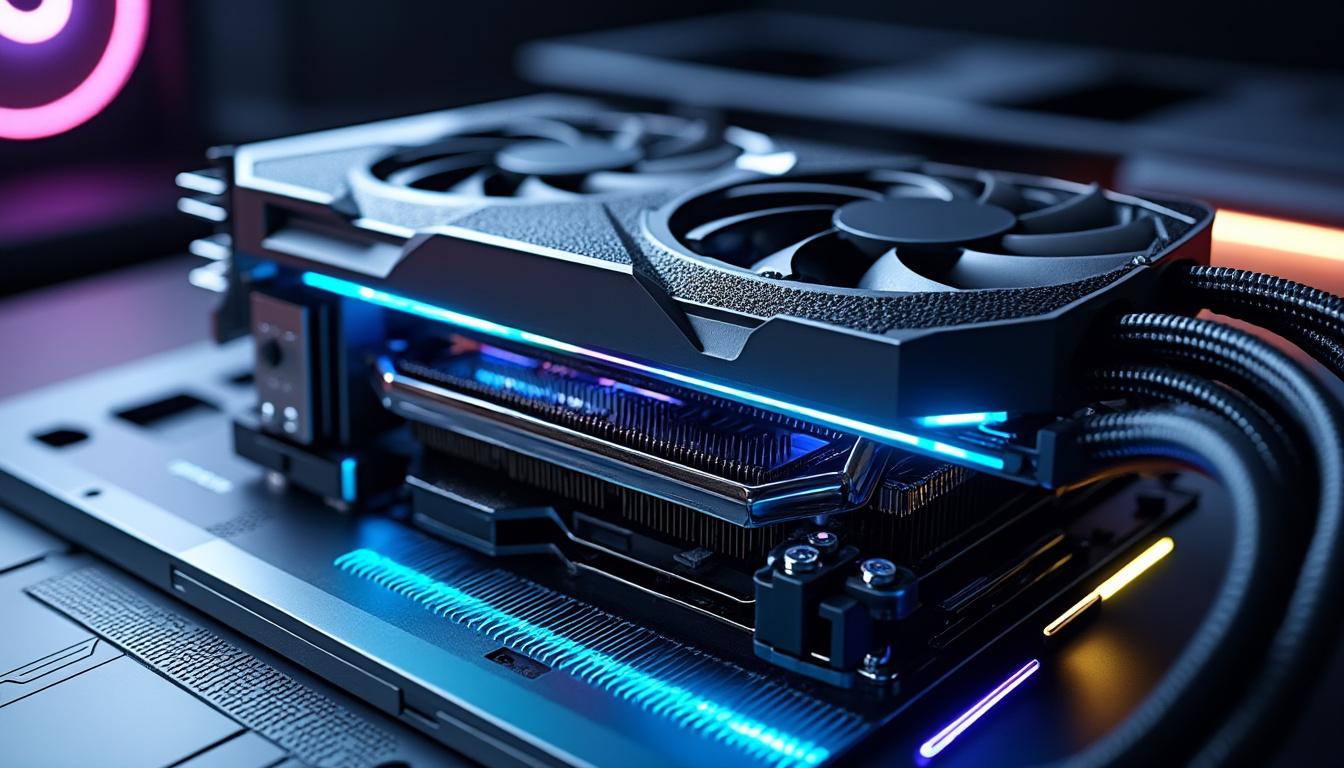
refroidissement, carte graphique, optimisation performance, ventilation, dissipation thermique, pâte thermique, ventilateurs, température, overclocking, flux d’air — ces mots-clés forment le cœur du sujet et définissent ce qu’il faut surveiller pour garder ton GPU au top.
| Point clé 📌 | Action rapide ⚡ |
|---|---|
| Température cible en jeu 🔥 | 65–85°C desktop, 75–95°C portable |
| Outils de surveillance 🛠️ | MSI Afterburner / GPU‑Z / HWMonitor |
| Entretien de base 🧰 | Dépoussiérage trimestriel + vérif pâte thermique |
| Réglages efficaces ⚙️ | Courbe ventilateurs, undervolt, power limit |
La gestion thermique d’une carte graphique conditionne directement la fluidité en jeu et la longévité du matériel. Ce texte aborde des méthodes pragmatiques et testées : surveillance, optimisation du flux d’air, maintenance, et options avancées comme le watercooling ou l’undervolt. Les exemples concrets et les liens techniques t’aideront à appliquer les corrections sans prise de tête.
Température idéale et surveillance : repères pratiques pour ton GPU
Définir une température cible évite le throttling et les mauvaises surprises. En général, une carte sur PC fixe doit tourner entre 65–85°C en charge, idéalement autour de 75–80°C. Sur portable, la fourchette monte : 75–95°C avec une cible proche de 85°C. Au repos, vise 30–55°C sur tour et 50–60°C sur laptop.
Surveillance : quels outils et quelles mesures ?
Pour garder un œil sur la situation, utilise des logiciels comme MSI Afterburner, GPU‑Z et HWMonitor. Ces outils offrent des lectures du die, du hot spot, des VRM et de la vitesse des ventilateurs. L’overlay en jeu permet de détecter un saut brusque de température ou une baisse de fréquence en temps réel.
Petit scénario concret : en lançant un jeu très gourmand en ray tracing, l’OSD montre une montée de 45°C à 80°C en quelques minutes. Si la fréquence chute avant 85°C, il s’agit probablement d’un profil power limit strict ou d’un flux d’air défaillant.
Interpréter les chiffres et agir vite
Un GPU qui flirte avec 90–95°C en continu nécessite une action immédiate : vérifie la poussière, la courbe ventilateur, puis l’undervolt. Pour comprendre les causes, la lecture combinée température/ power %/fan %/FPS est indispensable. Si tu veux creuser les causes de surchauffe fréquente, consulte l’article technique sur principales causes de surchauffe.
Insight final : maîtriser la surveillance, c’est gagner en sérénité — garder le GPU sous le seuil de throttling préserve les FPS et prolonge la durée de vie du composant.
Actions pratiques pour améliorer le refroidissement et le flux d’air
Le point de départ consiste toujours par la maintenance et la gestion du flux d’air. Une tour mal organisée ou des filtres encrassés font grimper la température de plusieurs degrés. L’efficacité du refroidissement dépend autant des ventilateurs que de la disposition interne du boîtier.
Entretien et optimisation du boîtier
Commence par un dépoussiérage trimestriel : filtres, radiateur GPU, ventilateurs. Range les câbles pour favoriser un flux d’air direct. L’ajout d’un ventilateur d’admission en façade ou d’un extracteur en haut peut baisser la température de 4–10°C selon la configuration.
Réglages logiciels et réglages rapides
La courbe des ventilateurs dans MSI Afterburner permet d’anticiper la montée en température sans atteindre le seuil critique. L’undervolt et la réduction du power limit sont des leviers puissants : -4 à -8°C en moyenne sans perte perceptible de FPS. Pour apprendre à doser ces réglages, la lecture du guide sur le remède contre la chauffe GPU est utile.
Liste d’actions rapides ✅
- 🔧 Nettoyage filtres et ailettes (trimestriel) ✅
- 🌀 Réorganiser câbles pour un flux d’air optimisé ✅
- ⚙️ Ajuster la courbe ventilateurs via MSI Afterburner ✅
- 🔋 Tester undervolt / power limit sur 30–60 min ✅
- 💧 Envisager watercooling AIO si silence et températures basses sont prioritaires ✅
Anecdote en milieu d’article : un gameur a noté que, après avoir simplement déplacé un câble bloquant l’entrée d’air et recalibré la courbe ventilateur, sa RTX série 40 est passée de 86°C à 78°C — preuve qu’une petite manipulation suffit souvent. Cette histoire illustre qu’avant de dépenser, il faut mesurer et agir sur les basiques.
Insight final : commencer par l’entretien et l’organisation du boîtier donne le meilleur rapport effort/résultat avant d’envisager des solutions coûteuses.
Solutions avancées : pâte thermique, watercooling, overclocking et stabilité
Lorsque les mesures simples ne suffisent plus, il faut passer aux options avancées. Changer la pâte thermique ou remplacer les pads mémoire améliore la dissipation thermique de plusieurs degrés. Le watercooling descend encore plus bas, mais demande réflexion sur coût et entretien.
Pâte thermique et pads mémoire
Une pâte sèche réduit le transfert de chaleur; une nouvelle application homogène peut retirer 5–9°C. Les pads sur les modules mémoire et les VRM contribuent aussi : remplacer des pads vieillissants peut économiser 3–5°C. Ces interventions nécessitent démontage maîtrisé et un peu d’outillage.
Watercooling et solutions AIO GPU
Les systèmes AIO ou boucles custom offrent une dissipation supérieure : gains typiques de 10–20°C en charge, silence amélioré. Les boucles personnalisées exigent des compétences et de la maintenance (surveillance fuite, remplacement liquide), tandis que les AIO sont plus accessibles.
Overclocking vs undervolting : l’équilibre
L’overclocking augmente les performances mais génère plus de chaleur. L’undervolt est souvent préférable pour maintenir les FPS tout en réduisant la température et le bruit. Tester la stabilité 30–60 minutes sous charge est indispensable. Pour comprendre les interactions CPU/GPU et éviter un goulot d’étranglement, consulte cet article sur le goulot d’étranglement processeur et sur le goulot d’étranglement PC.
Pour choisir le meilleur compromis performance/bruit/température, certains tests comparent cartes (par ex. comparatif 4060 vs 4060 Ti) et montrent comment chaque design influe sur la dissipation thermique.
Insight final : l’optimisation avancée combine pièces, réglages et tests — c’est un travail d’horloger qui paye en stabilité et silence.
Quelle température viser pour une carte graphique en jeu ?
Sur une tour, vise idéalement 65–85°C (cible 75–80°C). Sur portable, 75–95°C est acceptable, avec une cible autour de 85°C. Agis dès que la carte dépasse 90–95°C en continu.
Quels sont les premiers gestes si le GPU surchauffe ?
Commence par nettoyer la poussière, vérifier le flux d’air du boîtier, ajuster la courbe des ventilateurs, puis teste un undervolt ou une réduction de power limit. Si le problème persiste, contrôle la pâte thermique et les pads mémoire.
L’undervolt fait-il perdre des FPS ?
Non, un undervolt bien réglé réduit la température de 4–8°C souvent sans perte perceptible de FPS. Valide la stabilité 30–60 minutes sur ton jeu le plus exigeant.
Doit-on craindre 100–110°C ?
Des pointes brèves près de 100°C peuvent arriver sur certains portables, mais une exposition prolongée au-dessus de 100°C est dangereuse. 110°C est une limite à ne pas franchir.