
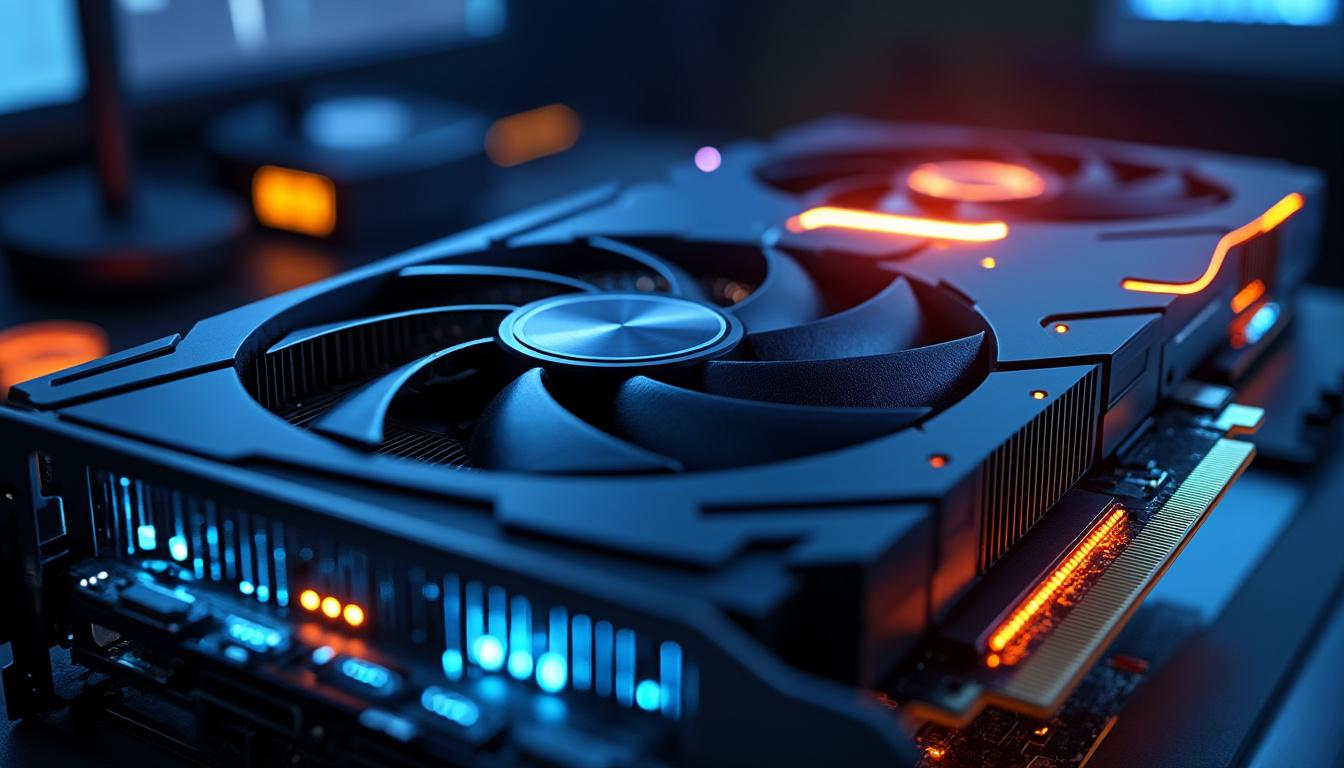
Ta carte graphique qui chauffe pendant les sessions gaming n’est pas une fatalité. Voici un guide clair pour détecter, réparer et prévenir la surchauffe afin de préserver la performance de ton PC.
| Point ✅ | Détail 🔍 |
|---|---|
| Symptômes 🔥 | Artefacts, crashes, ventilateur bruyant 😬 |
| Actions rapides 🛠️ | Nettoyage, surveillance température, pâte thermique ✅ |
| Solutions avancées ⚙️ | Remplacement pads, watercooling, upgrade ventilateurs 🧊 |
Dans un contexte gaming et tech en constante évolution, maîtriser le refroidissement de sa carte graphique est devenu un réflexe quasi indispensable. Entre les jeux gourmands, les rendus 3D et les mods alimentés par l’IA, les GPU modernes sont soumis à des charges thermiques élevées qui peuvent compromettre la stabilité et la longévité du matériel. Ce texte décrit les causes principales de surchauffe, propose des procédures de maintenance détaillées et compare des options d’amélioration comme les solutions aéro vs. liquide. Les exemples concrets, outils recommandés et vidéos tutoriels cités facilitent l’action rapide, même pour ceux qui n’ont pas l’habitude de démonter un PC. Si la température monte, le bon diagnostic évite les erreurs coûteuses et permet de retrouver des performances optimales en quelques étapes.
Comprendre pourquoi une carte graphique surchauffe et quels signes surveiller
Les cartes graphiques consomment beaucoup d’énergie quand elles sont sollicitées, et cette énergie se transforme en chaleur. Si le circuit thermique n’évacue pas correctement cette chaleur, la carte graphique atteint des températures problématiques. Plusieurs causes coexistent : accumulation de poussière, pads thermiques usés, pâte thermique desséchée, flux d’air interne défaillant ou même un ventilateur défectueux.
Causes techniques détaillées
Les condensations thermiques entre GPU, mémoire et dissipateur reposent sur des matériaux qui s’usent. Les pads thermiques et la pâte thermique perdent leur efficacité avec le temps, augmentant la résistance thermique. Un ventilateur qui patine ou des ailettes obstruées par la poussière réduisent le transfert de chaleur. Le boîtier, s’il manque d’extraction ou d’entrée d’air, augmente la température ambiante autour de la carte.
Signes avant-coureurs à détecter
Repérer les dinosaures de la surchauffe est simple : artefacts à l’écran, FPS en chute, redémarrages, bruit anormal du ventilateur ou températures affichées au-dessus des spécifications constructeur. Utiliser un logiciel de monitoring comme MSI Afterburner permet de suivre en temps réel la température et l’utilisation GPU. En cas de plantages fréquents, consulte aussi des ressources sur les causes de crash PC pour croiser les symptômes : diagnostic crash PC.
Comparaison et exemple concret
Comparer deux setups : un boîtier mal ventilé vs. un boîtier optimisé montre souvent 10–20°C d’écart en charge. Ce delta change tout pour la performance et la durabilité. Insight : diagnostiquer tôt évite des remplacements coûteux et prolonge la durée de vie du GPU.
Maintenance pratique : pâte thermique, pads, nettoyage et étapes pas-à-pas pour refroidir efficacement
La maintenance régulière est la clé pour éviter la surchauffe. Avant toute intervention, il faut préparer les outils : tournevis adaptés, pâte thermique de qualité, pads thermiques, alcool isopropylique et pinceau souple. Travailler dans un espace anti-statique est indispensable pour ne pas endommager les composants.
Remplacement des pads thermiques et application de pâte thermique
Démonter le dissipateur, retirer les vieux pads, nettoyer les surfaces avec de l’alcool isopropylique et appliquer une goutte de pâte sur le die GPU. Étaler délicatement ou utiliser la méthode du petit pois selon le format du die. Ne pas surdoser : trop de pâte peut être contre-productif.
Nettoyage et réassemblage
Profite du démontage pour enlever la poussière des ailettes et vérifier les connecteurs. Un simple nettoyage régulier réduit significativement la température. Après remontage, tester les températures sous charge avec MSI Afterburner et vérifier la stabilité. Si le problème persiste, envisager des upgrades : ventilateurs plus performants, meilleur flux d’air ou watercooling.
- 🧹 Nettoyage régulier: dépoussiérage toutes les 3-6 mois
- 🛠️ Maintenance: pâte thermique et pads tous les 2-4 ans
- 🔧 Monitoring: utiliser un logiciel pour surveiller la température
- 💧 Upgrade: watercooling si tu fais du rendu intensif
Pour des guides pas-à-pas et tutoriels vidéo, il peut être utile de consulter des ressources sur les meilleures cartes du marché : top GPUs 2026 et des innovations comme les G-Z Cards : G-Z Cards.
Anecdote : Max, un gameur passionné, a cru que son FPS était lié uniquement aux drivers. Après un démontage pour remplacer la pâte thermique, il a retrouvé 12°C de moins en charge et des sessions sans artefacts. Cette expérience illustre combien une maintenance simple change l’expérience de jeu.
Prévention et optimisation des performances : ventilateurs, boîtier et surveillance continue
Prévenir vaut mieux que réparer : améliorer le refroidissement global commence par le bon choix de boîtier, l’orientation des ventilateurs et la gestion des câbles. Un flux d’air optimisé évite les zones chaudes autour de la carte. Penser également à la qualité de l’alimentation, car une alimentation instable peut forcer le GPU à travailler plus fort.
Surveillance et logiciels
Installer un outil de monitoring permet d’anticiper la surchauffe. MSI Afterburner reste une référence pour la lecture des températures, vitesses de ventilateurs et réglages d’undervolting. L’undervolting peut réduire la consommation et la température sans perte notable de performance.
Upgrades et bonnes pratiques
Changer les ventilateurs pour des modèles plus performants, ajouter une ventilation frontale, ou basculer vers le watercooling sont des options à considérer selon l’usage. Pour une configuration équilibrée, choisir un processeur compatible et une RAM performante optimise l’ensemble : voir les comparatifs CPU et RAM récents, par exemple Ryzen7 vs i7 et avantages DDR5.
Enfin, garder le BIOS et les drivers à jour, et consulter des guides sur le setup des streamers pour des configurations optimisées, peut inspirer des améliorations : setup Squeezie 2026.
Insight final : une approche combinant maintenance régulière, surveillance logicielle et améliorations matérielles assure une longue vie à la carte et des performances stables.
Quels sont les premiers signes d’une carte graphique en surchauffe ?
Les symptômes incluent artefacts à l’écran, baisse de FPS, ventilateur bruyant, redémarrages et messages d’erreur. Surveiller la température avec un logiciel évite les surprises.
À quelle fréquence remplacer la pâte thermique et les pads thermiques ?
La pâte thermique se remplace généralement tous les 2 à 4 ans selon l’usage. Les pads thermiques peuvent nécessiter remplacement à des intervalles similaires si le GPU chauffe plus que d’habitude.
Peut-on réparer soi-même une carte graphique qui chauffe ?
Oui, avec précautions : outils adaptés, espace anti-statique et documentation. Si l’opération semble complexe, confier la maintenance à un professionnel est recommandé.
Quel logiciel utiliser pour surveiller la température du GPU ?
MSI Afterburner est largement utilisé pour suivre la température, la vitesse des ventilateurs et ajuster les courbes de ventilation.