
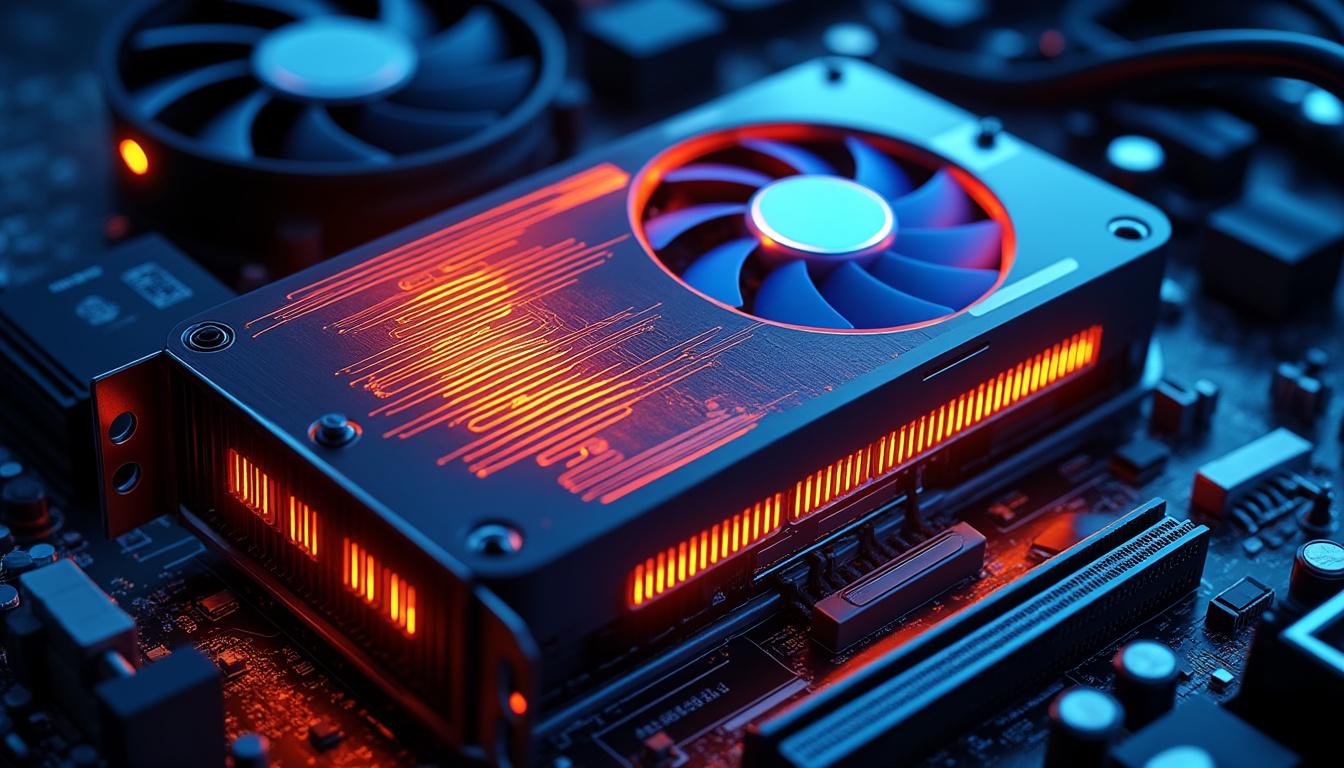
GPU, surchauffe, performances, dépannage, refroidissement, température, matériel, overclocking, ventilation, maintenance — ces mots-clés te guident dès le départ pour comprendre pourquoi un GPU grimpe à 100 % et comment l’empêcher.
| Point clé 🔥 | Détail 🛠️ |
|---|---|
| Symptômes 🎮 | Artefacts, plantages, bruit de ventilateurs 😵 |
| Seuil sûr ✅ | 30–85 °C en utilisation, vigilance >85 °C ⚠️ |
| Outils de monitoring 🧰 | MSI Afterburner, GPU‑Z, HWMonitor 🖥️ |
| Actions rapides 🩹 | Nettoyage, ventilation, réglage des ventilateurs, diminuer les réglages graphiques 🔧 |
En pleine partie, un GPU qui atteint 100 % peut transformer une session fun en galère technique. Ce texte propose un diagnostic clair et des solutions pratiques pour protéger ton matériel et conserver des performances stables.
GPU à 100% : causes courantes et diagnostic de la surchauffe
Un GPU qui tourne à 100 % signale une sollicitation maximale mais pas forcément une défaillance. Plusieurs origines possibles expliquent pourquoi la température grimpe : charge élevée par jeux gourmands, processus en arrière‑plan qui monopolisent les ressources, ventilateurs obstrués, pâte thermique vieillissante, ou encore un overclocking agressif mal maîtrisé. Il faut distinguer la charge normale de jeu et la surcharge anormale liée à un problème matériel.
Symptômes et seuils à surveiller
La plupart des cartes modernes fonctionnent confortablement entre 30 °C et 85 °C. Au‑delà, le GPU peut entrer en thermal throttling pour préserver le matériel. Les signes révélateurs sont les artefacts visuels, les freezes, les redémarrages ou un bruit de turbine provenant des ventilateurs. Si tu sens de l’air très chaud à l’arrière du boîtier, c’est déjà un signal d’alarme.
Outils de diagnostic et mesures pratiques
Pour identifier la cause, utilise des utilitaires de monitoring. Des logiciels comme MSI Afterburner ou GPU‑Z donnent la température, la vitesse des ventilateurs, et l’utilisation du GPU. Le Gestionnaire des tâches de Windows permet aussi une première impression rapide sur l’utilisation. En cas de crash répété, consulte des guides spécialisés comme les causes et solutions pour les crashs PC qui aident à relier symptômes et réparations.
Cas d’usage : overclocking et impact
L’overclocking augmente la fréquence et le TDP, donc la chaleur générée. Sans refroidissement adapté, overclocker, c’est accélérer la dégradation des composants. Un GPU overclocké sans ventilation optimisée peut dépasser rapidement les 90 °C, zone délétère pour la longévité. Si le but est d’atteindre des FPS stables sur une RTX 3060/4060, il vaut mieux prioriser les réglages logiciels et optimisations plutôt que pousser le matériel au maximum — voir des comparatifs pour garder 60 FPS stables ici.
Insight : commence par mesurer avant de toucher quoi que ce soit — la bonne data guide le dépannage.
Solutions de refroidissement, dépannage et maintenance pour éviter la surchauffe GPU
Quand un GPU monte à 100 %, le bon réflexe consiste à combiner maintenance, optimisation logicielle et amélioration physique du refroidissement. Commence par un diagnostic simple : nettoie la poussière, vérifie les ventilateurs, et surveille les températures en jeu. Ensuite, applique des solutions progressives, de la plus simple à la plus technique, pour revenir sous le seuil critique.
Actions rapides et maintenance
Nettoyer l’intérieur du boîtier et les aérations fait souvent des miracles. Les dépôts de poussière réduisent le flux d’air et augmentent la température. Utilise une bombe d’air sec pour retirer la poussière des ventilateurs et des radiateurs. Vérifie aussi les filtres et remplace la pâte thermique si elle est vieille : une pâte sèche peut coûter plusieurs degrés de confort thermique.
Optimiser la ventilation et le refroidissement
Un flux d’air optimisé (aspiration avant → extraction arrière/haut) est fondamental. Ajouter des ventilateurs performants ou reconfigurer ceux existants peut réduire plusieurs degrés. En alternative, un kit de watercooling ou un refroidisseur GPU dédié apporte un saut en performance thermique, mais ces options demandent budget et compétences, et peuvent invalider la garantie. Pour une solution moins invasive, l’ajustement des courbes de ventilateur via MSI Afterburner est efficace : augmente progressivement la vitesse pour trouver le bon compromis entre bruit et refroidissement.
Réglages logiciels et réduction de la charge
Limite la charge GPU en abaissant les réglages graphiques — résolution, ray tracing, détails — ou en plafonnant les FPS via v‑sync ou un cap FRAMERATE. Pour configurer des performances équilibrées sur PC milieu de gamme, des guides comme optimiser les FPS sans sacrifier la lisibilité sont utiles. Si le problème subsiste malgré tout, envisage de vérifier la compatibilité matérielle avec des innovations récentes comme les G‑Z cards présentées en 2025, qui intègrent souvent des refroidissements repensés.
- 🧹 Nettoyage régulier du boîtier
- ⚙️ Ajustement courbe ventilateurs avec MSI Afterburner
- 💧 Watercooling ou remplacement du refroidisseur si besoin
- 🎛️ Réduction des paramètres graphiques et capping FPS
- 🔁 Vérifier processus en arrière‑plan et pilotes
Anecdote : un joueur passionné du forum a retrouvé une baisse de 15 °C après un simple nettoyage et repositionnement des ventilateurs — preuve que souvent, la solution est plus mécanique qu’électronique.
Insight : la maintenance régulière est la clé du dépannage durable ; investir un peu de temps évite des remplacements coûteux.
Prévention, impact des températures sur les performances et bonnes pratiques
Comprendre l’impact de la température sur les performances aide à faire des choix éclairés. Un GPU qui chauffe moins conserve ses fréquences et évite le thermal throttling, ce qui se traduit par des FPS plus stables et une meilleure longévité du matériel. Le TDP indique la puissance thermique attendue, mais la température réelle dépend du boîtier, de la ventilation, et de l’environnement.
Différences selon usage et marque
Les cartes peuvent avoir des comportements différents : en charge, certaines NVIDIA affichent des moyennes plus basses que certaines AMD en raison d’efficacités énergétiques. Néanmoins, ce sont des généralités ; il faut toujours consulter la température maximale admissible (Tj Max) du constructeur. En usage bureautique, rester autour de 30–50 °C est normal, tandis qu’en gaming intensif, 60–80 °C est courant.
Liste de vérifications préventives
- 🛡️ Vérifier les pilotes et mises à jour régulièrement
- 🧰 Surveiller la température avec GPU‑Z ou HWMonitor
- 🔍 Inspecter la pâte thermique tous les 2–3 ans
- 🌬️ Maintenir un flux d’air net et équilibré
- 🎯 Éviter un overclocking excessif sans refroidissement dédié
Quand consulter un guide technique
Si les symptômes persistent malgré nettoyage et réglages, se référer à des articles techniques sur la fréquence mémoire ou le contrôles thermique peut aider. Par exemple, une lecture sur la fréquence maximale DDR4 donne des pistes sur la compatibilité système, et un article sur le contrôle de la température du CPU aide à comparer comportements CPU/GPU.
Insight : prévenir vaut mieux que réparer — adopte une routine simple et les performances resteront au rendez‑vous.
Quelle est la température idéale pour un GPU en jeu ?
La plage recommandée se situe généralement entre 60 °C et 80 °C en charge. Rester en dessous de 85 °C permet d’éviter le thermal throttling prolongé et préserver la longévité du matériel.
Quels outils utiliser pour surveiller la température du GPU ?
Des logiciels comme MSI Afterburner, GPU‑Z et HWMonitor permettent de voir la température, la vitesse des ventilateurs et l’utilisation. Le Gestionnaire des tâches de Windows offre une vue rapide sans installation.
Nettoyage ou remplacement du refroidisseur : que choisir ?
Commence par un nettoyage et un remplacement de la pâte thermique. Si les températures restent élevées, envisager un refroidisseur amélioré ou un kit de watercooling, en tenant compte de la garantie et du budget.
L’overclocking est-il dangereux pour la température ?
L’overclocking augmente la consommation et la chaleur. Sans refroidissement adapté, il provoque des températures élevées et réduit la durée de vie du GPU. Régler prudemment les fréquences et surveiller les températures.