

| Thème clé 🚀 | Compétences à acquérir 🎯 | Résultat concret ✅ |
|---|---|---|
| Activation & CAS 🔐 | Créer un compte via Sésame, sécuriser la connexion | Accès complet en 10 minutes ⏱️ |
| Tableau de bord 🧭 | Personnaliser les tuiles et les favoris | Moins de clics, plus d’efficacité ⚡ |
| Ressources 📚 | Exploiter Bibliothèques UL, Moodle, Webmail | Révisions ciblées, veille scientifique 🔎 |
| Parcours 🧾 | Inscriptions, relevés, attestations (Pégase) | Démarches en autonomie 🧠 |
| Dépannage 🆘 | Helpdesk, ticketing, bonnes pratiques | Retours rapides, stress réduit 😌 |
- 🔑 En bref — Activation via Sésame puis connexion CAS : c’est la porte d’entrée de l’ENT Université de Lorraine.
- 🧭 Personnalisation du tableau de bord : des tuiles et favoris bien rangés = des trajets numériques plus courts.
- 📚 Ressources pédagogiques en ligne : bibliothèques numériques, Moodle et webmail forment le trio de base.
- 🧾 Parcours digitalisé : inscriptions, résultats et attestations s’obtiennent sans papier via Pégase.
- 🆘 Support technique ENT réactif : helpdesk 8h–18h, ticket 24/7 pour les incidents majeurs.
Plateforme pivot du quotidien académique, l’ENT Université de Lorraine réunit en un espace sûr la messagerie, les cours, l’administratif et les outils collaboratifs. En 2025, l’interface devient plus lisible, la navigation plus stable et l’application mobile UnivLorraine apporte une continuité utile entre amphithéâtre, bibliothèque et transports. On active, on se connecte, on personnalise, puis on automatise les routines ; c’est le fil conducteur de ce guide étudiant 2025. Les exemples sont concrets, de la première connexion à la gestion des dépôts sur Moodle, avec un détour par les ressources documentaires pour préparer projets et mémoires. Si la connexion ENT Lorraine reste l’étape sensible, quelques réflexes simples évitent 9 problèmes sur 10 : mot de passe robuste, navigateur à jour, synchronisation de l’agenda et sauvegarde des PDF officiels. Les liens vers des tutoriels utiles complètent les pas-à-pas et aident à sécuriser les premiers jours de la rentrée. L’objectif est clair : transformer la plateforme numérique universitaire en atout de méthode plutôt qu’en contrainte technique.
ENT Univ Lorraine 2025 : activation Sésame et connexion CAS, mode d’emploi
Avant tout usage avancé, l’activation déroule une procédure fiable et rapide. On se rend sur Sésame, on saisit le numéro étudiant et la date de naissance, on choisit un mot de passe robuste puis on valide le lien reçu par courriel. Dès que le compte est opérationnel, l’authentification CAS ouvre l’accès cours Université Lorraine, la messagerie UL et les modules de gestion. Un contrôle final sur le tableau de bord confirme la bonne prise en compte des droits. En cas d’échec, il convient de vérifier le dossier Indésirables ou de solliciter le support technique ENT pour lever un blocage de profil.
- 📝 Étape 1 — Activation Sésame : identité vérifiée + mot de passe fort (majuscule, chiffre, caractère spécial).
- 📩 Étape 2 — Validation par mail : clic sur le lien de confirmation (penser à vérifier les spams).
- 🔐 Étape 3 — CAS : connexion unique, accès harmonisé à tous les services étudiants numériques.
- 🧠 Étape 4 — Test d’accès : ouverture de la messagerie, de Moodle et de l’agenda.
- 🆘 Étape 5 — Dépannage : ticket 24/7 si incident majeur, helpdesk 8h–18h du lundi au vendredi.
| Action ⚙️ | Bon réflexe ✅ | Écueil à éviter 🚫 | Temps moyen ⏱️ |
|---|---|---|---|
| Activation Sésame | Préparer le mot de passe hors-ligne 🔑 | Réutiliser un ancien mot de passe | 5 min |
| Validation mail | Vérifier spam et onglet Promotions ✉️ | Fermer l’onglet avant confirmation | 2 min |
| Connexion CAS | Mettre à jour le navigateur 🌐 | Extensions intrusives actives | 1 min |
| Premier test | Ouvrir Webmail, Moodle, Agenda 📅 | Ignorer les alertes de sécurité | 3 min |
Exemple concret : Léa, nouvelle inscrite, active son compte depuis son smartphone en gare, synchronise l’agenda avec son calendrier personnel et ancre dès le premier jour les tuiles essentielles. Elle s’oriente ensuite vers un guide ENT 2025 détaillé pour verrouiller les bonnes pratiques et complète ses réglages avec des conseils pour optimiser votre webmail. La logique est simple : une base technique propre, puis une routine d’usage régulier.
- 🛡️ Sécurité : activer la double vérification si proposée, ne jamais partager l’identifiant UL.
- 📱 Mobilité : installer l’appli UnivLorraine pour notifications et accès rapide.
- 🔄 Méthode : documenter toute erreur (capture d’écran, OS, navigateur) avant d’ouvrir un ticket.
Pour un panorama complémentaire, on peut consulter des ressources complémentaires sur l’ENT UL qui éclairent l’architecture des services et les nouveautés.
Insight clé : un démarrage soigné évite des frictions lors des dépôts ou des inscriptions critiques.
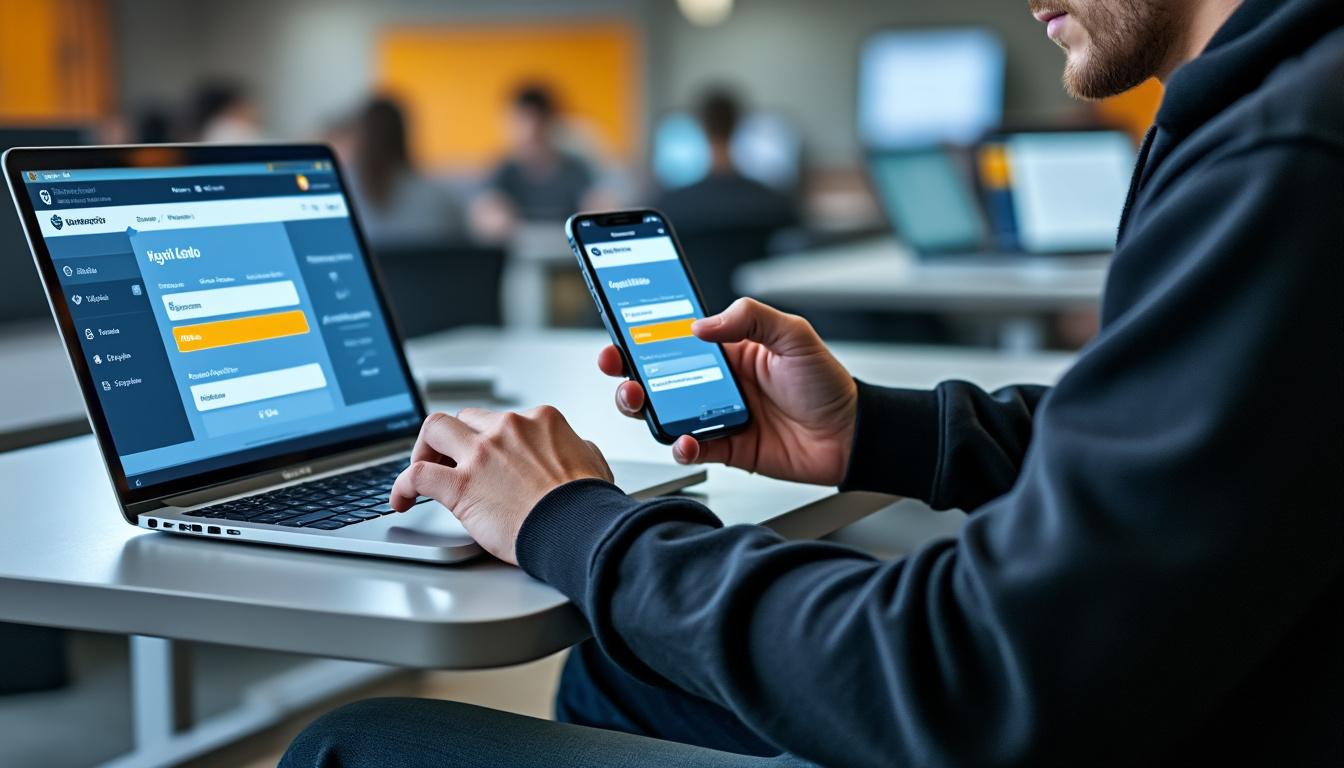
Tableau de bord et personnalisation : la plateforme numérique universitaire à votre main
Un tableau de bord clair est un atout de productivité. Les tuiles colorées aident à classer les services étudiants numériques et à créer une cartographie mentale stable. On place en premier la messagerie, les cours et l’emploi du temps, puis on ajoute Pégase, Izly et les espaces collaboratifs. Le gain se mesure en clics évités et en baisse d’erreurs d’organisation. Une routine hebdomadaire de 10 minutes suffit souvent à conserver un espace propre.
- 🧭 Favoris : créer un onglet dédié avec les applications essentielles.
- 🎯 Ordre d’usage : organiser les tuiles du plus au moins fréquent.
- 🔔 Notifications : activer les alertes pour annonces pédagogiques et notes.
- 📱 Mobile : ajouter un raccourci ENT sur l’écran d’accueil.
- 🔎 Recherche : utiliser la barre interne pour retrouver rapidement un module.
| Tuile 🌈 | Utilité 🎓 | Astuce pro 💡 | Impact 📈 |
|---|---|---|---|
| Moodle | Supports, quiz, dépôts | Télécharger en hors-ligne 📥 | Révisions continues 🧠 |
| Webmail UL | Échanges officiels | Filtres + libellés 🗂️ | Zéro annonce manquée 🔔 |
| Mon emploi du temps | Planning synchronisé | Sync Google/Apple 📆 | Rappels automatiques ⏰ |
| Pégase | Attestations, certificats | Archivage cloud ☁️ | Documents à portée de main ✅ |
Pour enrichir la navigation, les actualités Université Lorraine s’intègrent dans un flux simple : annonces de modules, ouverture d’inscriptions, événements BU. En parallèle, des lectures externes utiles complètent la culture générale et les projets. On peut, par exemple, étudier un article de décryptage d’acronymes pour nourrir un exposé, ou consulter un panorama des grandes entreprises lyonnaises lors d’une recherche de stage hors région.
- 🧩 Réglage fin : activer l’affichage par défaut des favoris à l’ouverture du portail.
- 📌 Ergonomie : épingler les espaces projet en haut pendant les périodes d’examens.
- 🧽 Hygiène numérique : un ménage rapide chaque vendredi pour supprimer les raccourcis obsolètes.
Insight clé : la personnalisation réduit la charge mentale et accélère la prise d’information.
Pour prolonger l’apprentissage visuel, cette recherche vidéo propose des pas-à-pas concrets. On peut la parcourir en parallèle d’un tutoriel ENT étudiant pour ancrer les bonnes habitudes.
Ressources pédagogiques en ligne : bibliothèques UL, Moodle et accès cours Université Lorraine
L’ENT concentre les ressources pédagogiques en ligne : portails documentaires, bases de données, e-books, revues et MOOC internes. C’est le socle pour les mémoires, rapports de stage et projets tutorés. En pratique, on établit une veille par mots-clés, on enregistre les recherches fréquentes et on synchronise les téléchargements importants pour le mode hors-ligne. L’équilibre se trouve entre la quantité d’informations et une méthode de tri qui évite la surcharge.
- 🔎 Bibliothèques UL : filtrer par date, discipline et type de document.
- 🎥 Moodle : regarder les vidéos en 1.25x pour gagner du temps.
- 📰 Revues : sauvegarder les alertes thématiques dans un dossier dédié.
- 📮 Webmail : créer un filtre “Ressources” pour centraliser les liens d’enseignants.
- 🗂️ Notes : utiliser un gestionnaire de références pour citer proprement.
| Ressource 📚 | Usage prioritaire 🎯 | Bonnes pratiques ✅ | Gains attendus 📈 |
|---|---|---|---|
| Portail documentaire | Articles, thèses, e-books | Alertes par mots-clés 🔔 | Veille structurée |
| Moodle | Supports et dépôts | Checklist avant rendu 📋 | Moins d’erreurs de format |
| MOOC internes | Compétences transversales | Certificats archivés 🧾 | Valorisation CV |
| Webmail UL | Notifications officielles | Règles de tri 🗃️ | Inbox maîtrisée |
Cas d’usage : pour un dossier sur l’économie des marques, on démarre par une revue académique, on complète par des sources de presse et on finit par des ressources externes. Un décryptage d’acronymes peut nourrir l’introduction, tandis que le reste se structure autour d’articles à comité de lecture. Dans le cadre d’un stage avec déplacements, anticiper les trajets avec un guide d’annulation de covoiturage ou les cas de dernière minute évite les frais imprévus ; en cas de litige, on vérifie les modalités de remboursement. Ces astuces périphériques gagnent en pertinence lorsque les cours alternent avec des missions en entreprise.
- 🧪 Tester un plugin de lecture hors-ligne pour lire les PDF en mobilité.
- 🔐 Sécurité : ne pas partager les documents soumis à droit d’auteur hors cadre UL.
- 🧠 Méthode : workflow “rechercher → annoter → citer → archiver”.
Insight clé : une ressource n’est utile que si elle est accessible, classée et mobilisable au bon moment.

Organisation du parcours : inscriptions, Pégase, agenda, examens et attestations
La gestion de parcours se joue dans quelques modules : UL-Inscription pour les choix d’UE, Mon Parcours pour les résultats, Pégase pour les justificatifs. Le principe : des rappels placés aux bons endroits, des noms de fichiers normalisés et un archivage cloud fiable. On évite ainsi la chasse aux documents à la veille d’un oral. La synchronisation agenda est au cœur de cette méthode : les dates limites de dépôt et de validation d’inscriptions s’ajoutent et se synchronisent vers le smartphone.
- 🗓️ Calendrier : synchroniser l’emploi du temps et créer des rappels *J-3* pour chaque rendu.
- 🧾 Pégase : récupérer certificats et attestations au format PDF et les stocker dans “UL 2025/Attestations”.
- 📁 Nom de fichier : “UE_Nom_NOM_Prenom_Date.pdf” pour éviter toute ambiguïté.
- 📬 Mon Parcours : activer les notifications de résultats pour anticiper les rattrapages.
- 🧩 Routines : 10 minutes de tri chaque vendredi pour garder le fil.
| Action 🧭 | Où dans l’ENT 📍 | Bon réflexe ✅ | Risques évités 🚫 |
|---|---|---|---|
| Inscription aux UE | UL-Inscription | Valider tôt + capture d’écran 📸 | Listes d’attente, erreurs de choix |
| Consultation des notes | Mon Parcours → Résultats | Alerte mail activée 🔔 | Découverte tardive d’un rattrapage |
| Dépôt de devoirs | Moodle | Vérifier format demandé 📄 | Refus de fichier, perte de points |
| Attestations | Pégase | Archivage cloud + local ☁️💾 | Documents introuvables |
Exemple inspirant : Léa configure un dossier “UL 2025” avec “Cours”, “Devoirs”, “Attestations”. Elle crée des rappels récurrents, puis suit un tutoriel ENT étudiant pour peaufiner ses dépôts. Pour l’orientation, consulter une fiche métier ou un panorama d’entreprises renforce un projet pro structuré. En parallèle, il est utile de garder une lecture légère pour les pauses — une page inattendue sur la faune urbaine peut faire sourire et relancer la concentration.
- 🧠 Pensée pratique : les dates limites visibles dans l’agenda sont autant de risques en moins.
- 🧷 Documentation : tout PDF officiel s’enregistre avec la date en préfixe “2025-03-15_Attestation.pdf”.
- 🔁 Contrôle qualité : une relecture des consignes de dépôt 24 h avant l’échéance.
Insight clé : un parcours lisible libère du temps pour les apprentissages à forte valeur ajoutée.
Support technique ENT, sécurité et dépannage : méthodes, horaires et gestes qui sauvent
Les blocages surviennent parfois aux pires moments ; l’anticipation est la meilleure assurance. Le support technique ENT s’appuie sur un helpdesk joignable 8h–18h (lundi à vendredi), un ticketing 24/7 pour les incidents majeurs et une cellule pédagogique (9h–16h sur rendez-vous). La plupart des soucis se résolvent en clarifiant le contexte technique (OS, version du navigateur, captures), puis en appliquant trois gestes : vider le cache, tester la navigation privée et essayer un second navigateur. Si l’accès cours Université Lorraine est refusé, on vérifie d’abord les droits d’inscription.
- 🆘 Contact : helpdesk@univ-lorraine.fr pour l’assistance technique, pedagogie@univ-lorraine.fr pour l’appui pédagogique.
- 🧱 Sécurité : mot de passe unique et long, double vérification si disponible, appareils à jour.
- 🌐 Réseau : éviter le Wi‑Fi public pour les opérations sensibles, préférer le partage de connexion.
- 📲 Mobile : authentification automatique sur l’appli, verrouillage de l’écran activé.
- 🧾 Preuve : garder trace des bugs (horodatage, captures) pour accélérer le diagnostic.
| Problème 🧩 | Action immédiate ⚙️ | Délai typique ⏱️ | Conseil d’ami 🤝 |
|---|---|---|---|
| Mot de passe oublié | Réinitialiser via la page CAS | 5–10 min | Gestionnaire de mots de passe 🔑 |
| Accès refusé à Moodle | Vider cache + vérifier UE | 10–20 min | Ouvrir un ticket si persistant 📨 |
| Notifications absentes | Activer push + vérifier profils | 5 min | Tester sur mobile et desktop 📱💻 |
| Document manquant | Contrôler Pégase et l’historique | 5 min | Demander une réédition 🧾 |
En marge, certaines situations de vie étudiante appellent des ressources externes : organisation de déplacements, gestion d’aléas, etc. Pour anticiper les imprévus, on peut consulter des guides pratiques comme un guide d’annulation de covoiturage ou un focus sur les règles de remboursement. Ces lectures s’intègrent naturellement dans la logique “zéro surprise” défendue ici.
- 🧭 Rappel utile : le ticketing 24/7 est dimensionné pour les incidents majeurs (pannes, indisponibilités généralisées).
- 🔍 Transparence : décrire précisément l’environnement (Windows/Mac/Linux, version du navigateur).
- 📚 Apprentissage : revisiter la FAQ interne après une mise à jour importante de l’ENT.
Insight clé : un incident bien documenté se résout plus vite qu’un problème flou.
Comment activer l’ENT Université de Lorraine rapidement ?
Se rendre sur Sésame, saisir numéro étudiant et date de naissance, créer un mot de passe robuste, valider le lien reçu par mail puis se connecter via CAS. Un test d’accès (Webmail, Moodle, Agenda) confirme la réussite.
Quelles ressources pédagogiques en ligne sont prioritaires pour démarrer ?
Moodle pour les supports et dépôts, Bibliothèques UL pour les revues et e‑books, Webmail UL pour les communications officielles. Enregistrer des recherches et activer des alertes thématiques accélère la veille.
Où télécharger les attestations et relevés ?
Les relevés figurent dans Mon Parcours → Résultats ; les certificats et attestations se téléchargent depuis Pégase au format PDF pour archivage et impression.
Que faire si la connexion ENT Lorraine échoue ?
Réinitialiser le mot de passe via la page CAS, tester un autre navigateur, vider le cache, essayer la navigation privée, puis ouvrir un ticket helpdesk avec captures et détails techniques si le blocage persiste.
Peut-on tout gérer depuis un smartphone ?
Oui. L’ENT est responsive et l’application UnivLorraine offre une authentification automatique, des notifications et l’essentiel pour travailler en mobilité (Moodle, agenda, messagerie).