
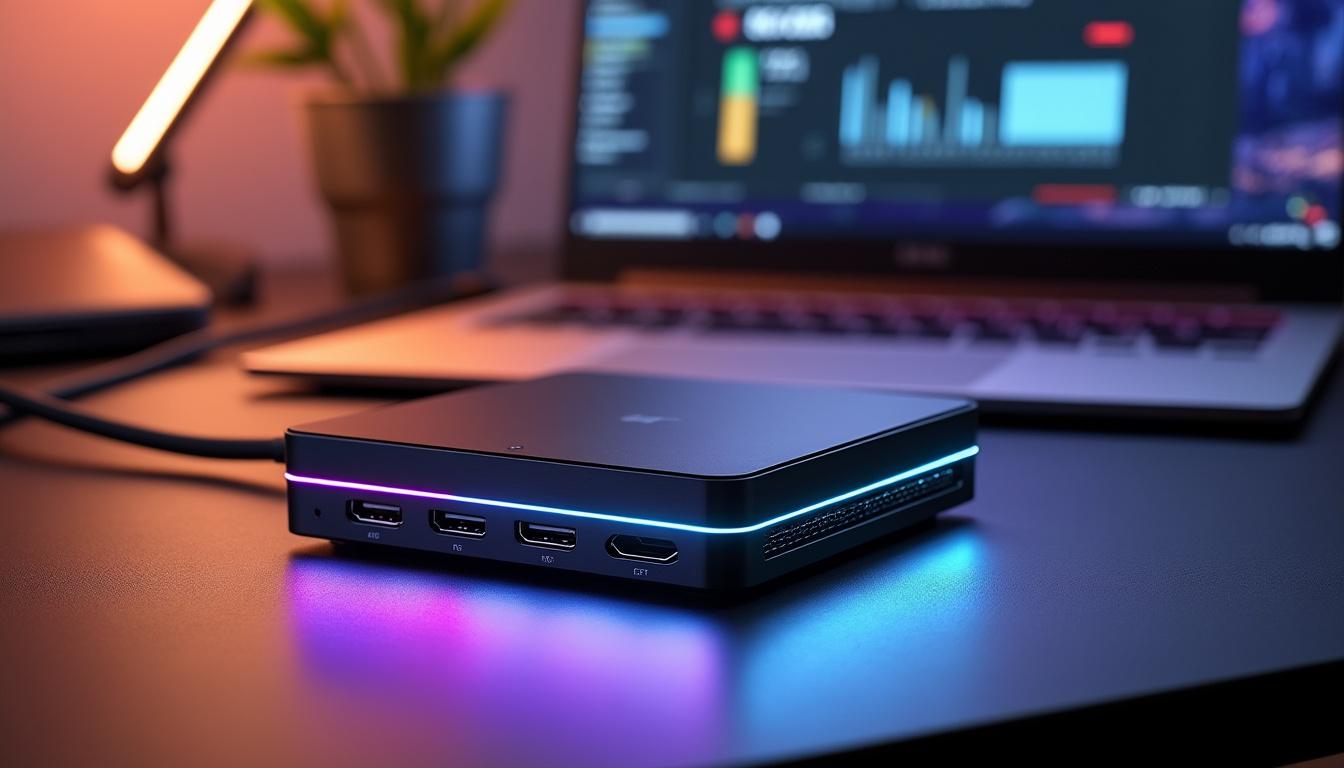
eGPU, performances, ordinateur : ce guide explique comment choisir une carte graphique externe afin d’augmenter la puissance GPU sans changer de machine. Clair, pratique et orienté usage gaming et montage vidéo.
Plongée technique et conseils concrets pour évaluer compatibilité, ports Thunderbolt, alimentation et budget avant l’achat.
| Point clé ⚡ | Détail 📌 |
|---|---|
| Compatibilité 🧩 | Vérifie ports Thunderbolt, BIOS, et taille du boîtier 🖥️ |
| Performances 🎮 | Choisis la puissance GPU selon ta résolution (1080p/1440p/4K) 🔍 |
| Budget 💶 | Milieu de gamme = meilleur rapport qualité-prix ; haut de gamme pour 4K/8K ✨ |
eGPU et compatibilité : ports Thunderbolt, alimentation et contraintes matérielles
Compatibilité est la première vérification à faire avant d’investir dans une carte graphique externe. Tous les ordinateurs ne supportent pas un eGPU de la même manière. Il faut contrôler le type de port (surtout les ports Thunderbolt), le support du système d’exploitation, ainsi que la présence d’un BIOS/UEFI capable d’initialiser le GPU externe.
Ports et bande passante
Les connexions Thunderbolt 3 et 4 restent le standard pour les eGPU en 2026. Elles offrent assez de bande passante pour la plupart des usages gaming et professionnels, mais la différence entre PCIe natif et Thunderbolt se ressent en 4K/8K. Pour du 1440p ou 1080p, un eGPU sur Thunderbolt 3/4 fournit une excellente expérience.
Alimentation et dimensions
La puissance nécessaire dépend du modèle choisi : une RTX 5090 peut demander jusqu’à 1000 W de PSU si intégrée dans un boîtier fixe, tandis que des solutions eGPU externes incluent souvent leur propre alimentation. Mesure la longueur et l’épaisseur de la carte : certaines dépassent 30 cm et exigent un boîtier eGPU adapté.
Compatibilité logicielle
Assure-toi que le système d’exploitation gère bien l’eGPU (Windows 11/12, dernières versions de macOS pour certains boîtiers). Les drivers NVIDIA/AMD sont cruciaux : ils optimisent les performances et corrigent des bugs de communication entre le portable et l’eGPU. Ne pas oublier que certains logiciels professionnels tirent mieux parti de CUDA/OptiX (NVIDIA) pour le rendu GPU.
Envisage aussi la mobilité : si le but est de transporter l’eGPU, privilégie un boîtier compact et un câble Thunderbolt robuste. Cette vérification évitera les mauvaises surprises au montage et permettra d’exploiter correctement la puissance GPU offerte par la carte externe.
Choisir une carte graphique externe selon usage gaming, montage vidéo et budget
Le choix d’une carte graphique externe varie selon l’usage gaming ou la création (montage vidéo, rendu 3D, IA). Il faut confronter la puissance GPU, la quantité de VRAM, et le prix pour trouver le meilleur compromis. Pour la plupart des joueurs, une carte milieu de gamme offre un excellent rapport qualité-prix ; pour la création lourde, la VRAM devient prioritaire.
Gaming : résolution et taux de rafraîchissement
Pour jouer en 4K ultra avec Ray Tracing, une solution comparable à une RTX 4090/5090 est recommandée. Toutefois, si l’écran est en 1440p 120–144 Hz, une RX 9070 XT ou RTX 5080 suffit et économise le budget. Choisis selon l’écran et tes objectifs de fps.
Montage vidéo et applications professionnelles
Le montage et le rendu profitent de la VRAM et des cœurs dédiés à l’IA. Pour du montage 4K/8K, viser 16–32 Go de VRAM garantit une meilleure stabilité lors de timelines chargées et de l’usage de plugins GPU-accélérés. Les créateurs doivent aussi vérifier le support CUDA/OptiX si les logiciels l’exigent.
Comparatif rapide et liste pratique
- 🎮 RTX 5090 : puissance extrême, idéale 4K/8K, prix élevé 💸
- 🧠 RTX 5080 / RX 9070 XT : excellent pour 1440p/4K léger, bon rapport perf/prix 🔧
- 💰 RTX 4060 / RX 7600 : adapté 1080p, entrée de gamme pour petits budgets 🪙
Anecdote : lors de tests intensifs sur une configuration Ryzen 9 7900X avec écran 4K 144 Hz, le rédacteur a constaté que la différence entre une 5080 et une 5090 devenait visible surtout avec DLSS 4 activé et mods graphiques lourds. Ce retour illustre que la sélection dépend moins du nom que de l’usage réel et des optimisations logicielles.
En choisissant, demande-toi : veux-tu des fps élevés en e-sport, ou une image sublime pour du montage ? Cette question oriente vers la VRAM, la consommation et le type d’interface (eGPU via Thunderbolt ou carte interne).
Insight : pour la majorité, le meilleur achat reste un modèle milieu de gamme bien adapté à l’écran et au budget.
Installation, optimisation et maintenance d’un eGPU pour maximiser les performances
L’installation d’un eGPU ne se limite pas à brancher la carte : il faut mettre à jour BIOS/UEFI, installer les derniers drivers et vérifier l’alimentation. La maintenance régulière et quelques optimisations logicielles garantissent des performances durables sur ton ordinateur.
Mise à jour et drivers
Télécharge toujours les drivers depuis les plateformes officielles (GeForce Experience, Radeon Software). Une mise à jour BIOS/UEFI peut résoudre des problèmes de reconnaissance d’eGPU. Après chaque update, exécute des benchs simples pour confirmer la stabilité.
Refroidissement et overclocking
Une bonne ventilation prolonge la vie du GPU. Nettoie régulièrement les filtres et ventilateurs, utilise une pâte thermique de qualité si nécessaire et configure des courbes de ventilation pour limiter le throttling. L’overclocking est possible via MSI Afterburner, mais il demande des tests de stabilité et une surveillance des températures.
Checklist pratique pour l’installation
- 🔌 Décharge-toi électriquement et éteins l’ordinateur.
- 🧰 Vérifie le bracket et le connecteur 12VHPWR (ne le force pas).
- ⚡ Assure-toi que le PSU couvre la demande totale (prévois une marge).
- 💾 Mets à jour BIOS et installe les derniers drivers.
- 📊 Lance des benchs (3DMark, VRMark) pour valider les gains.
Pour prolonger la durée de vie du GPU, surveille régulièrement les températures et planifie des nettoyages. L’usage d’un support GPU réduit le risque de flexing sur les grands modèles. Enfin, garde un œil sur les promos et le marché de l’occasion pour optimiser le rapport performance/prix.
Insight final : un eGPU bien choisi et correctement entretenu transforme un portable ou un PC compact sans compromettre l’investissement.
Quel port privilégier pour un eGPU ?
Les ports Thunderbolt 3 et 4 offrent la meilleure compatibilité et bande passante pour un eGPU. Vérifie que le portable et le boîtier supportent Thunderbolt et que les drivers sont à jour.
Quelle carte choisir pour du montage vidéo 4K ?
Privilégie une carte avec au moins 16 Go de VRAM (idéalement 16–32 Go) et un bon support CUDA/OptiX si les logiciels l’exigent. Les GPU milieu-haut de gamme offrent le meilleur compromis.
Un eGPU vaut-il le coup pour le gaming ?
Oui, surtout si le PC manque d’upgrade interne. L’eGPU améliore significativement les performances pour le gaming et le montage, à condition d’avoir un port Thunderbolt et une alimentation adaptée.
Comment optimiser les performances après installation ?
Met à jour BIOS et drivers, configure la ventilation, exécute des benchs, et vérifie les réglages DLSS/FSR selon le GPU pour maximiser le framerate.