
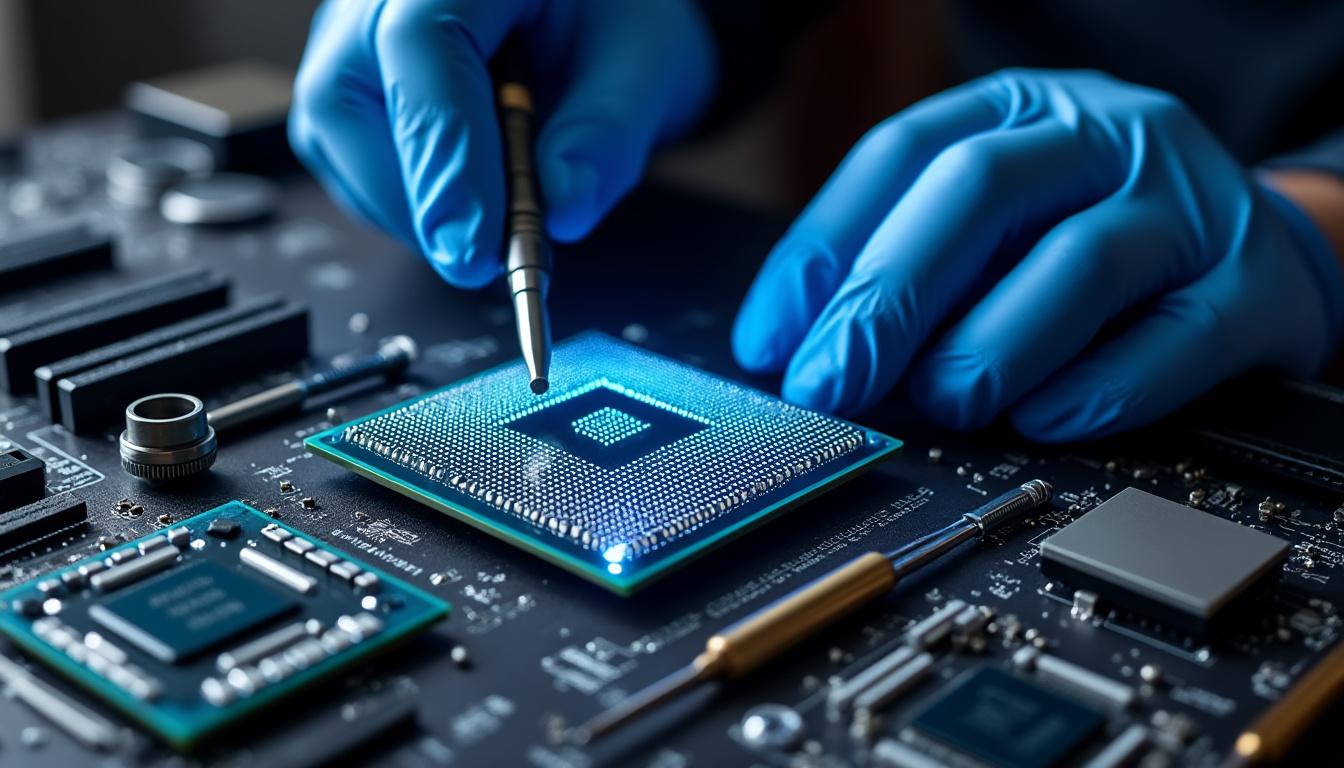
réparation CPU, prolonger vie processeur, entretien processeur, diagnostic processeur, refroidissement CPU, nettoyage processeur, mise à jour BIOS, remplacement pâte thermique, optimisation performance CPU, prévention surchauffe
Service de réparation de CPU : guide pratique et concret pour garder ton processeur en pleine forme, éviter les pannes et optimiser les performances. Simple, accessible et orienté gaming/tech.
Le processeur est le cœur d’un PC gaming ou d’une machine de travail ; sans un entretien adapté, il perd en efficacité et peut souffrir de pannes évitables. Ce texte présente un panorama complet : diagnostics, nettoyage, réaplication de pâte thermique, stratégies de refroidissement et optimisations logicielles pour prolonger la durée de vie du CPU. Les conseils sont adaptés à un usage gaming, avec des références 2026, des comparaisons techniques et des cas concrets pour t’aider à prioriser les interventions.
| Point clé ✅ | Détail ✨ |
|---|---|
| Diagnostic processeur 🔍 | Surveillance des températures, tests CPU 2026 et identification des signes d’usure |
| Nettoyage processeur 🧼 | Air comprimé, alcool isopropylique, remplacement pâte thermique |
| Refroidissement CPU ❄️ | Flux d’air, watercooling, solutions pour portable |
| Optimisation performance CPU ⚙️ | Mise à jour BIOS, optimisation logiciel, gestion des threads |
Diagnostic processeur et prévention surchauffe : service de réparation CPU et solutions pratiques
Pour un service de réparation CPU efficace, la première étape reste le diagnostic processeur. Identifier si la panne est logique (pilotes, BIOS) ou matérielle (pâte thermique sèche, ventilateur HS, broches abîmées) évite des interventions inutiles.
Signes avant-coureurs et outils
Les symptômes classiques sont : montées rapides de température, plantages aléatoires, baisse de performance et bruit excessif des ventilateurs. Utilise des outils de monitoring pour lire les températures et les fréquences en temps réel.
Des logiciels de test et de bench permettent d’effectuer un test CPU complet ; pour comparer les résultats, se référer aux tests CPU 2026 aide à situer une puce par rapport à sa génération.
Procédure de diagnostic pas-à-pas
1) Vérification visuelle du ventilateur et des dissipateurs. 2) Mesure des températures au repos et en charge. 3) Test de stabilité avec un bench synthétique. 4) Vérification des tensions d’alimentation et de la carte mère. Ces étapes précises permettent de guider un service de réparation CPU vers la bonne intervention.
L’architecture des processeurs et la gestion des threads influencent fortement la charge ; comprendre comment fonctionnent les threads CPU permet d’expliquer pourquoi certaines tâches saturent le CPU plus que d’autres.
Cas pratique : Max, le gameur qui croyait à une carte graphique défaillante
Max, un aimable gameur utilisé comme fil conducteur, constatait des chutes de FPS et des ventilateurs qui hurlaient. Après diagnostic, c’était la pâte thermique vieille de plusieurs années et des filtres à poussière obstrués. La réparation a été simple : nettoyage, remplacement pâte thermique et contrôle des tensions. Résultat : stabilisation des températures et gain de performances en jeu sans changer de CPU.
Ce type d’anecdote illustre combien un diagnostic processeur rigoureux peut éviter une dépense inutile et comment un service de réparation CPU bien mené peut redonner vie à une machine.
Insight final : un diagnostic complet réduit les coûts et améliore la fiabilité avant toute décision de remplacement.
Entretien processeur : nettoyage processeur, remplacement pâte thermique et stratégies de refroidissement CPU
Un bon entretien processeur est la clé pour prolonger vie processeur. Le nettoyage préventif régulié et la qualité des matériaux thermiques conditionnent la longévité. Voici comment procéder méthodiquement pour éviter la prévention surchauffe et garantir un fonctionnement optimal.
Matériel nécessaire et étapes détaillées
Avant toute manipulation, prévoir : tournevis, aérosol d’air comprimé, alcool isopropylique ≥90%, chiffons microfibre, nouvelle pâte thermique, gants antistatiques. Éteindre et débrancher le PC est impératif.
1) Ouvrir le boîtier et débrancher le ventilateur du socket. 2) Souffler à ~15 cm pour dégager la poussière. 3) Déposer le ventirad, nettoyer l’ancienne pâte avec alcool, réappliquer une petite quantité de pâte thermique (grain de riz). 4) Remonter et tester. Cette procédure simple évite bien des remplacements.
Refroidissement CPU : choisir la bonne solution
Pour un desktop gaming, un bon flux d’air en boîtier est souvent suffisant. Pour les portables, des solutions spécifiques existent ; se référer aux recommandations pour refroidissement de PC portable si le matériel est compact.
L’usage d’un watercooling AIO reste une option pour overclockers, mais attention : l’overclocking réduit la durée de vie si la gestion des voltages n’est pas soignée. En complément, vérifier les filtres à poussière contribue grandement à maintenir un refroidissement CPU efficace.
Erreurs fréquentes et prévention
Ne pas utiliser trop de pâte thermique, éviter l’utilisation d’eau ou de produits ménagers, et ne jamais négliger la mise à la terre pour prévenir les décharges électrostatiques. Un entretien tous les 6 à 12 mois est recommandé selon l’environnement.
Pour les problèmes de surchauffe liés au GPU ou à la configuration globale, consulter des ressources sur les causes de surchauffe GPU permet de comprendre les interactions entre composants.
Insight final : un entretien régulier et une pâte thermique de qualité rétablissent souvent les performances sans toucher au CPU lui-même.
Optimisation performance CPU et mise à jour BIOS pour prolonger vie processeur et optimiser
L’optimisation logicielle et la maintenance firmware complètent l’aspect matériel : une mise à jour BIOS pertinente, une bonne gestion des tâches et un bloc d’alimentation stable améliorent significativement la durée de vie et la stabilité.
Mise à jour BIOS et monitoring
Les fabricants publient des mises à jour qui corrigent la gestion énergétique et la compatibilité. Effectuer une mise à jour BIOS peut réduire les températures en améliorant les profils d’alimentation. Toujours suivre la procédure du fabricant et sauvegarder les paramètres avant toute intervention.
Utiliser des outils de monitoring permet de détecter les anomalies : fréquence, voltage, températures. En cas d’écarts, un service de réparation CPU peut recalibrer la configuration ou proposer une prise en charge hardware.
Optimisation performance CPU : gestion des ressources et comparaison
Limiter les processus inutiles et optimiser les paramètres pour le gaming permet de réduire la charge et donc la chauffe. Pour des pistes pratiques, l’article sur maximiser les performances en jeu propose des réglages complémentaires.
Comparer l’impact de la mémoire : passer à de la DDR5 peut alléger certaines charges CPU ; lire les avantages de la DDR5 et les fréquences DDR4 (fréquences DDR4) aide à choisir une configuration équilibrée.
Checklist d’optimisation rapide ✅
- 🧰 Mettre à jour le BIOS et les pilotes
- ❄️ Vérifier le flux d’air et nettoyer les filtres
- 🧪 Lancer un bench pour valider la stabilité
- 🔌 Utiliser un bloc d’alimentation de qualité et un parasurtenseur
- ⚖️ Éviter l’overclocking excessif si la longévité prime
En 2026, la combinaison d’un entretien processeur régulier, d’un refroidissement CPU adapté et d’une optimisation performance CPU permet de repousser largement la nécessité d’un remplacement. Pour ceux qui veulent approfondir le diagnostic avancé, les comparatifs et tests publiés en 2026 restent une référence, comme les tests CPU 2026.
Insight final : la synergie entre matériel, firmware et pratiques d’usage est la meilleure assurance pour prolonger vie processeur et conserver une expérience gaming fluide.
À quelle fréquence faut-il faire un nettoyage processeur ?
Un nettoyage tous les 6 à 12 mois est recommandé selon l’environnement. Dans un environnement poussiéreux, opter pour 6 mois. Toujours contrôler les températures entre les nettoyages.
Comment savoir si la pâte thermique doit être remplacée ?
Si les températures montent plus vite qu’avant, ou si la pâte n’a pas été changée depuis plus d’un an, il est prudent de la remplacer. Un grain de riz suffit pour la réappliquer correctement.
La mise à jour BIOS est-elle dangereuse ?
Suivre la procédure du fabricant réduit les risques. Sauvegarder les paramètres et s’assurer d’une alimentation stable pendant l’opération. Une mise à jour peut améliorer la gestion thermique et la stabilité.
Quand faire appel à un service de réparation CPU ?
Si après diagnostic simple (nettoyage, réapplication de pâte) le problème persiste, ou en cas de signes matériels (broches abîmées, ventilateur grillé), un service professionnel permet d’éviter un remplacement prématuré.