
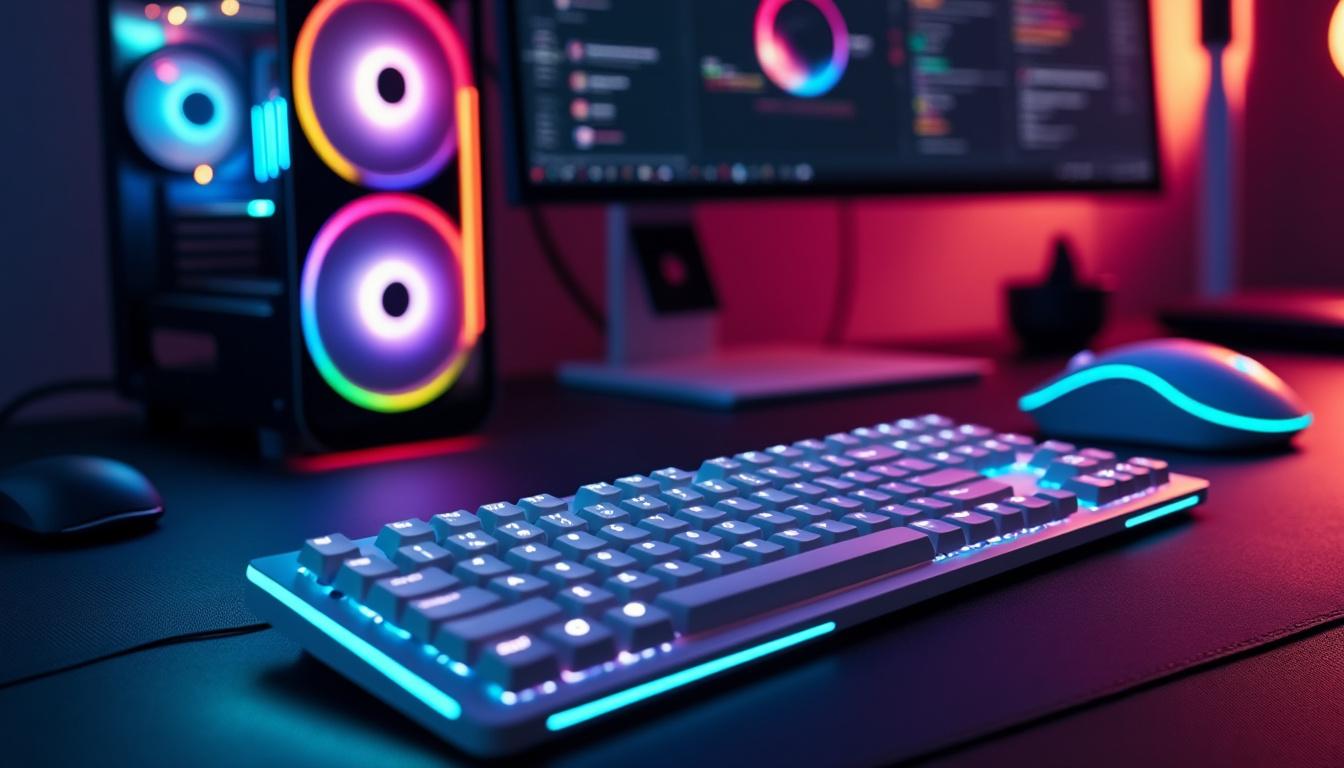
booster fps, améliorer performance pc, optimiser jeu vidéo, augmenter fréquence d’images, réduire lag, paramètres graphiques, mise à jour pilotes, nettoyage système, overclocking, utilitaires optimisation
Envie d’un gameplay plus fluide sans changer de machine ? Ce guide pratique décrypte les leviers efficaces pour gagner des FPS, réduire le lag et retrouver une expérience réactive, avec des astuces à appliquer tout de suite.
| Point ⚡ | Action 🔧 | Résultat 🎯 |
|---|---|---|
| Paramètres graphiques 🎮 | Baisser ombres/volumétriques | +20–40% FPS 🚀 |
| Mise à jour pilotes 🔄 | Installer GeForce Experience / Adrenalin | Compatibilité & optimisation |
| Nettoyage système 🧹 | Supprimer fichiers temporaires | Chargements plus rapides |
Optimiser les paramètres graphiques pour booster fps et réduire lag
Les réglages en jeu sont le premier levier pour booster fps sans toucher au matériel. Comprendre l’impact réel de chaque option évite de tout sacrifier pour rien. Les ombres, l’éclairage avancé et le ray tracing comptent parmi les plus lourds.
Quels paramètres toucher en priorité ?
Commence par réduire les éléments qui pèsent le plus : ombres, distance d’affichage, volumétriques, reflets et effets de post-traitement. Par exemple, passer les ombres de « ultra » à « élevé » ou « moyen » peut rendre plusieurs dizaines de FPS sans dénaturer l’image.
Si le ray tracing est activé, tester sa désactivation offre souvent un gain spectaculaire; sinon, limiter le ray tracing aux reflets seulement est un bon compromis.
Échelle de rendu et anti-aliasing
L’« échelle de rendu » (resolution scale) est un outil puissant pour augmenter fréquence d’images. Réduire l’échelle à 80–90% permet de conserver une interface nette tout en allégeant fortement le GPU. En parallèle, privilégie les méthodes modernes d’anti-aliasing comme le TAA si le flou reste acceptable, sinon teste le FXAA pour moins d’impact.
Exemple pratique et méthode de test
Choisis une scène lourde (ville, bataille) et mesure les FPS avant/après chaque ajustement avec un utilitaire comme MSI Afterburner. Change un seul paramètre à la fois : ainsi, il sera clair quel réglage rapporte le plus.
- ⚙️ Réduire ombres et reflections
- 🧩 Baisser volumétriques et particules
- 🔎 Utiliser échelle de rendu (90% → 80%)
- 🚫 Désactiver motion blur / depth of field
Pour une lecture dédiée aux compromis visual/performance, ce comparatif FSR vs DLSS aide à choisir un upscale adapté. Insight : privilégier les options qui allègent le GPU en gardant l’essentiel visuel.
Maintenance, pilotes et réglages système pour améliorer performance pc
La stabilité du système est tout aussi cruciale que les réglages en jeu. Un PC propre, des pilotes à jour et un système configuré pour la performance permettent d’optimiser jeu vidéo globalement et de réduire lag de manière durable.
Mise à jour pilotes et utilitaires
Installer régulièrement les drivers via GeForce Experience ou AMD Adrenalin corrige des bugs et optimise les performances sur les titres récents. Pour diagnostiquer d’éventuels goulots, voir comment tester la performance CPU et détecter si le processeur bride les images.
Nettoyage système et optimisation Windows
Supprimer fichiers temporaires, vider la corbeille et utiliser l’outil de nettoyage Windows accélèrent le chargement des niveaux. Désactiver les applications au démarrage et activer le mode « Performances élevées » dans les paramètres d’alimentation aide à augmenter la fréquence d’images.
Anecdote et cas concret
Un souvenir fréquent : des sessions sur un jeu patched en 2014 où la RAM saturée provoquait des saccades. Aujourd’hui, en appliquant un simple nettoyage et une mise à jour pilote, des configurations modestes retrouvent une fluidité acceptable. Ce type de petite maintenance peut parfois rapporter autant qu’un changement de GPU.
Enfin, des utilitaires comme ceux listés dans les guides pour optimiser les FPS sur PC milieu de gamme donnent des presets pratiques et testés. Clé : entretenir le système pour que le matériel puisse donner le meilleur de lui-même.
Diagnostiquer bottlenecks, overclocking et utilitaires optimisation pour augmenter fréquence d’images
Déterminer si la limite vient du GPU ou du CPU guide les ajustements. Une baisse conséquente en baissant la résolution pointe vers un limite GPU. Si la résolution n’aide pas, le limite CPU est probable, souvent lié à la densité des PNJ ou à la distance d’affichage.
Identifier et résoudre le bottleneck
Utilise des outils de monitoring (MSI Afterburner, RTSS) et consulte des guides spécialisés comme identifier et résoudre le bottleneck. Mesure FPS et frametimes : les variations régulières indiquent un problème d’équilibrage entre CPU et GPU.
Overclocking et refroidissement
L’overclocking peut offrir des gains appréciables, mais exige prudence : surveille les températures et la stabilité. Un bon refroidissement (dépoussiérage, pâte thermique, ventilation optimisée) évite le throttling qui fait chuter les performances. Pour des comparaisons de cartes et choix, le comparatif RTX 3070 vs 4070 ou le duel RTX 3070 vs RX 6700 XT aident à estimer le potentiel d’upgrade.
Checklist utilitaires optimisation
- 🧰 Installer utilitaires de monitoring (MSI Afterburner)
- 🔁 Mettre à jour BIOS et pilotes GPU
- ❄️ Vérifier températures pendant une session lourde
- ⚡ Tester overclocking en étapes et sauvegarder profils
Pour viser une cible précise, le guide 60 FPS stables propose des presets et upscalers testés. Insight final : diagnostiquer avant d’agir évite des changements inutiles et maximise l’efficacité des réglages.
Comment savoir si le CPU ou le GPU limite les FPS ?
Teste en réduisant la résolution : si les FPS montent fortement, le GPU est la limite. Si le framerate reste proche, c’est probablement le CPU. Utilise un outil comme MSI Afterburner pour confirmer.
Le ray tracing doit-il être désactivé ?
Sur du matériel moyen, désactiver le ray tracing donne souvent un doublement du framerate. Sur des cartes récentes, tester de limiter le ray tracing aux reflets pour un compromis.
Les textures haute qualité impactent-elles beaucoup les FPS ?
Elles consomment surtout de la VRAM. Tant que la mémoire vidéo n’est pas saturée, l’impact sur le FPS est limité. Surveille l’utilisation de la VRAM pour éviter les saccades.
Quels réglages testés donnent le meilleur ratio clarté/FPS ?
Réduire ombres, volumétriques et distance d’affichage tout en utilisant une échelle de rendu à 80–90% offre souvent le meilleur compromis visuel/performance. Voir le