

| 🧩 Point clé | 💡 Recommandation 2025 | ✅ Impact pratique |
|---|---|---|
| Pilotes Wacom | Installer la dernière version via Wacom Desktop Center | Mise à jour du firmware, corrections de bugs, meilleure stabilité 🎯 |
| Orientation (droitier/gaucher) | Basculer dans “Orientation” et placer les Express Keys du bon côté | Réduction de la fatigue, gestes plus naturels ✍️ |
| Saisie tactile | Activer/désactiver via la première touche Express (coin haut-gauche) | Alternance rapide entre navigation gestuelle et précision au stylus 🔁 |
| Touch Ring | Assigner zoom, rotation, taille de pinceau, défilement | Contrôle fluide, micro-ajustements constants 🌀 |
| Mode précision | Réduire la zone active pour la retouche fine | Trajet du curseur raccourci, précision accrue sur détails 🧠 |
| Profils par application | Créer des profils Photoshop, Illustrator, Clip Studio, etc. | Raccourcis contextuels, gains de temps cumulatifs ⏱️ |
| Sans fil (Bluetooth) | Coupler sur un seul canal stable ; désactiver si latence | Bureau épuré, mobilité maîtrisée 📶 |
| Taille S/M/L | M pour polyvalence ; S pour mobilité ; L pour grands gestes | Surface adaptée au style de dessin numérique ✨ |
- 🚀 Intuos Pro reste une référence des créatifs pour un outil de dessin précis et fiable.
- 🧠 Paramétrer Express Keys, Touch Ring et gestes permet de réellement maîtriser la tablette.
- 🛠️ Le mode précision et les profils par logiciel optimisent les phases de retouche fine.
- 📶 Le Bluetooth est pratique mais il est parfois préférable de repasser en USB pour éviter la latence.
- 📚 Ce guide complet détaille une méthode pas-à-pas adaptée aux workflows 2025.
Au cœur des studios et des ateliers, la tablette graphique Intuos Pro a su s’imposer par sa constance et sa robustesse. En 2025, les exigences montent : plus de calques, de textures haute résolution, d’IA d’assistance et des pipelines multi-logiciels. Face à ces contraintes, une configuration soignée de l’Intuos Pro devient stratégique. Ce guide propose un chemin balisé et pragmatique pour paramétrer les fonctions tactiles, calibrer la pression du stylus, cartographier les Express Keys et tirer parti du Touch Ring. On y trouve aussi des scénarios concrets inspirés de productions réelles, avec une attention particulière portée aux erreurs fréquentes qui plombent la productivité.
Les recommandations ici visent le bon sens : éviter les pièges de configuration, privilégier des raccourcis robustes et se ménager une marge de manœuvre pour la créativité. On s’intéresse à la pratique, pas aux promesses : comment réduire les frictions, gagner des minutes sur chaque heure, et rendre ses gestes plus stables. Chaque section peut se lire indépendamment, avec des conseils applicables immédiatement dans la plupart des logiciels de graphisme et de dessin numérique. Objectif : installer une routine efficace et durable pour maîtriser son outil, sans perdre ce qui fait la qualité d’un trait : l’intention.
Intuos Pro en 2025 : installation, orientation, tactile et premiers réglages essentiels
Pour démarrer sur de bonnes bases, on commence par le pilote Wacom à jour via le Wacom Desktop Center. En règle générale, un redémarrage après installation évite les conflits avec d’autres périphériques d’entrée. On vérifie ensuite la mise à jour du firmware de l’Intuos Pro ; cela corrige des instabilités du Bluetooth et améliore parfois la courbe de pression. Une fois l’ensemble stabilisé, on crée un premier profil “global” : il servira d’ossature, avant de cloner des variantes par application.
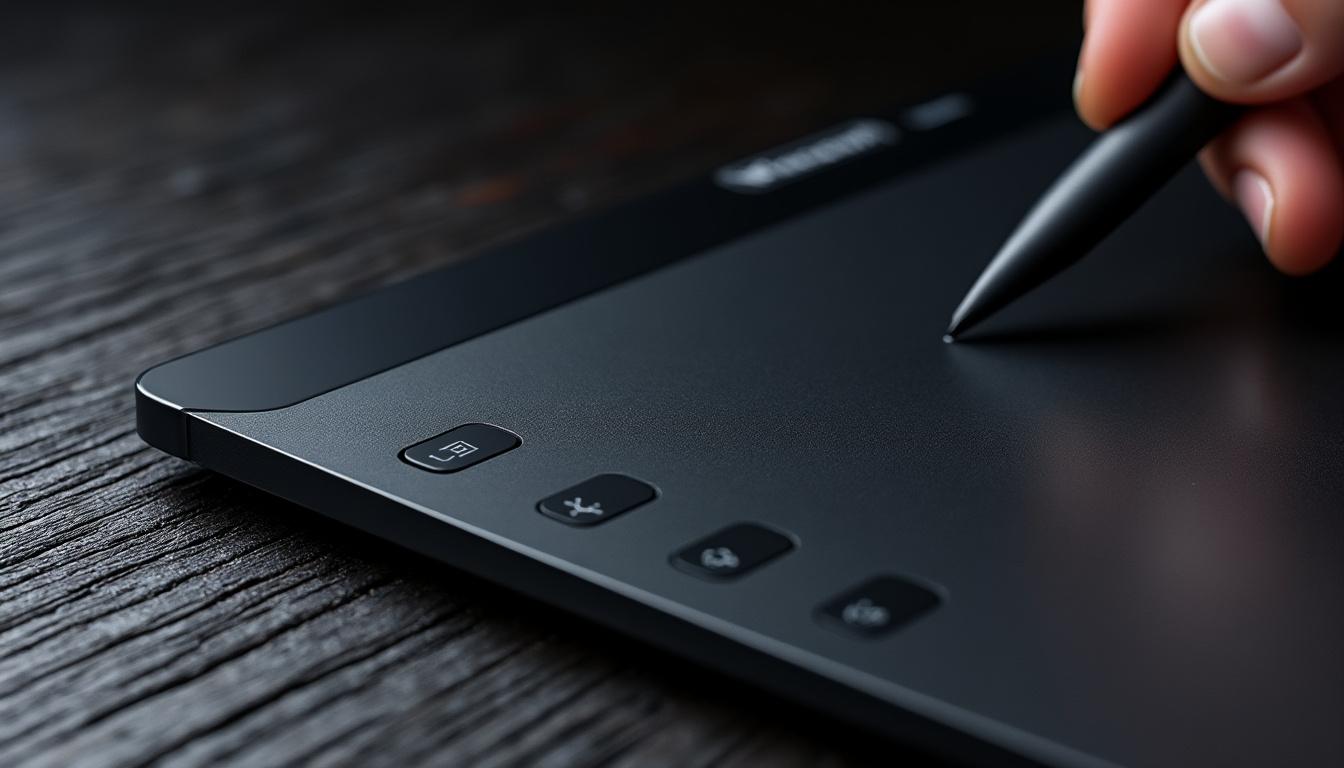
L’orientation vient ensuite. Pour les gauchers, il convient d’ouvrir l’onglet “Orientation” et de placer les Express Keys à droite. Cette bascule paraît anodine, pourtant elle réduit nettement les contorsions et rend les gestes plus logiques. Côté tactile, mieux vaut décider d’un protocole clair : tactile activé pour naviguer sur le bureau et dans les panneaux, puis désactivé en phase de tracé. Un appui sur la première touche Express (coin haut-gauche par défaut) permet de couper et de rallumer le tactile instantanément. Cette alternance limite les activations fantômes qui font perdre le fil.
La calibration du stylus fait gagner en précision dès le premier jour. On ouvre l’outil de pression et on trace une série de lignes droites, courbes et pointillées. Le but : ajuster la sensibilité pour obtenir des pleins/déliés confortables sans forcer. En pratique, une courbe légèrement adoucie en début de course évite les traits trop secs lors des esquisses. On réitère ensuite dans un logiciel de production (Photoshop, Clip Studio, Krita) pour valider le ressenti réel, car la dynamique du pinceau influe sur la perception.
Le Bluetooth simplifie l’agencement du bureau, mais il est préférable de tester la latence : si la sensation devient spongieuse, on repasse en USB-C. Sur les postes où l’antenne est éloignée, une simple rallonge USB et un dongle plus proche de la tablette stabilisent la connexion. En environnement multi-écrans, on vérifie la zone de mappage : plein écran pour le sketch rapide, ou zone réduite pour la retouche méticuleuse. Dans les studios où l’on alterne souvent, créer deux mappings et les basculer sur une Express Key s’avère payant.
Cas d’usage : dans l’atelier fictif Voxel & Co, l’équipe alterne entre storyboard, mise au net et colorisation. En storyboard, l’Intuos Pro est mappée sur l’écran principal, tactile actif, Touch Ring sur zoom/défilement. En mise au net, le tactile est coupé, la zone active réduite, et le mode précision activé pour les zones délicates (yeux, mains). En colorisation, un preset du Touch Ring contrôle l’opacité et la taille de pinceau. Ces bascules sont assignées à trois Express Keys mémorisées par l’équipe, évitant tout flottement.
Pour aller plus loin sur les outils qui complètent un poste créatif en 2025, on peut parcourir des ressources comme un guide d’optimisation du quotidien ou une plateforme technologique incontournable. Même si elles ne sont pas spécifiques à la tablette, elles aident à structurer des routines efficaces autour de l’Intuos Pro.
Express Keys, Touch Ring et gestes : paramétrages intelligents pour maîtriser les raccourcis
Les Express Keys et le Touch Ring transforment l’Intuos Pro en centrale de commandes. Pour éviter les conflits, il est préférable d’établir une logique stable commune à vos logiciels. Par exemple : haut = “Annuler/Refaire” ; centre = “Main/Zoom” ; bas = “Pinceau/Gomme”. Cette cohérence muscle la mémoire gestuelle. On affecte ensuite au Touch Ring les actions continues : zoom, rotation, taille de brosse et défilement. Le bouton central du Ring permet de changer de fonction à la volée, avec un retour visuel discret.
Le mode précision est souvent sous-exploité. Il restreint la zone active de la tablette pour réduire l’amplitude du poignet : sur de la retouche peau, de la sélection capillaire ou des tracés vectoriels serrés, le curseur devient plus docile. En toute logique, on mappe une Express Key dédiée à ce mode pour éviter les détours. Autre levier méconnu : les gestes personnalisés. En dessin, un geste à trois doigts peut activer l’incrustation plein écran, tandis qu’un geste à quatre doigts bascule sur la pipette. On évite toutefois les gestes trop proches pour limiter les déclenchements involontaires.
Exemple concret : pour Illustrator, une configuration équilibrée associe au Touch Ring la taille de contour, le zoom et la rotation de plan de travail, tandis que les Express Keys gèrent Outil Plume, Convertir point d’ancrage, Sélection directe et “Ajuster pixel”. Sur Photoshop, la taille et la dureté de pinceau passent au Ring, avec une touche Express pour “Alt” (pipette momentanée) et une autre pour “Espace” (main). Sur Clip Studio, la gestion de l’Inked Line Stabilization gagne à être sur une Express Key cyclique.
Pour ancrer ces habitudes, on peut s’entraîner avec des exercices courts gamifiés (par exemple une séance de 10 minutes à refaire tous les matins). Une ressource comme un quiz culturel ludique rappelle qu’entraînement et jeu font bon ménage ; appliquer ce principe aux raccourcis accélère l’acquisition. En complément, des solutions IA telles que des solveurs intelligents peuvent inspirer des workflows d’expérimentation structurés, utiles pour documenter vos mappages.
- 🎯 Règle d’or : 1 action = 1 logique cohérente sur tous les logiciels.
- 🌀 Touch Ring : privilégier les actions continues (zoom/rotation/taille).
- 🧠 Gestes : limiter à 3–4 gestes bien choisis pour éviter les déclenchements fantômes.
- 🔁 Mode précision : assigner un toggle dédié pour retouches fines.
- 🧱 Profils par app : cloner le profil global puis ajuster (pas l’inverse).
Avertissement utile : les gestes tactiles sur des logiciels lourds peuvent introduire des micro-lags. Mieux vaut désactiver le tactile pendant l’encrage ou les passes de sélection critiques. Cette discipline évite les erreurs sournoises et protège la continuité du trait.
En synthèse, la force de l’Intuos Pro vient de cette combinaison de raccourcis et de contrôles analogiques. Bien choisis, ils deviennent une extension naturelle de la main.
Workflows créatifs en dessin numérique : cas d’usage et méthodes pour gagner en constance
Dans le studio fictif Atelier Pixelia, trois profils coexistent : illustrateurs jeunesse, designers packaging et photographes retouche. Chacun exploite l’Intuos Pro différemment. Les illustrateurs travaillent en “croquis → encrage → couleur”, avec un mappage plein écran et un Touch Ring dédié à la rotation et au zoom. Les designers alternent Photoshop/Illustrator ; leurs Express Keys basculent entre plume, sélection et alignements. Les retoucheurs fixent la dureté et l’opacité au Ring, gagnant ainsi en finesse sur les dégradés de peau.
On installe une routine en trois temps. 1) Préparer : ouvrir le bon profil, vérifier le tactile, calibrer si nécessaire. 2) Produire : activer le mode précision pour les phases d’encrage, puis revenir au macro-gestuel pour la couleur. 3) Consolider : nommer les presets, exporter un JSON de configuration, et noter les modifications. Cette méthode limite l’entropie à mesure que le projet grossit (plus de calques, d’effets, de smart objects).
Sur un pipeline 2025, l’IA d’assistance s’invite souvent entre deux passes de retouche. Des plateformes d’automatisation et veille technologique, comme celles présentées ici, aident à prioriser et à déléguer les tâches répétitives. Le but n’est pas de remplacer le geste, mais de préserver l’attention pour les étapes à forte valeur : composition, intention colorimétrique, finitions.
Les mauvaises pratiques reviennent souvent : 1) multiplier les raccourcis jusqu’à l’oubli ; 2) conserver le tactile actif pendant l’encrage ; 3) changer la courbe de pression au milieu d’un projet. Pour éviter cela, on planifie un “freeze” des réglages dès le lancement d’une série d’illustrations. On ne modifie que si un problème avéré persiste sur 48 h. En parallèle, un petit tableau de bord (Notion, tableur) liste les Express Keys par logiciel. Cette documentation garantit une continuité si l’on travaille en binôme ou si un poste de secours est activé.
Curiosité utile : certaines équipes utilisent des checklists issues d’autres univers, par exemple les circuits d’apprentissage ludiques décrits dans des approches gamifiées. Appliqués au graphisme, ces protocoles renforcent la discipline des gestes et accélèrent l’onboarding d’un nouveau membre.
En cas de travail à distance, les réglages de l’Intuos Pro peuvent être synchronisés via un cloud d’équipe. On crée un dossier “Hardware/Intuos Pro/Profils” partagé, et on versionne à chaque itération. En toute logique, on vérifie après import que les écrans et DPI du poste cible correspondent ; sinon, on ajuste le mappage. Cette vigilance évite les décalages de précision qui ruinent l’encrage fin.
Enfin, s’agissant de documentation, mieux vaut garder sous la main un manuel utilisateur. Des sites d’aide, des Q/R et guides pratiques circulent en français et en anglais. Pour approfondir l’écosystème créatif et sa veille, un détour par un focus sur la numérisation et la gestion de contenus peut fournir des idées connexes pour l’archivage et les bibliothèques d’assets.
Ce cadre de travail centré sur les gestes et la stabilité des réglages permet de livrer plus vite avec plus de constance, sans sacrifier la nuance du trait.
Bien choisir Intuos Pro S/M/L, stylus et pointes : usages, alternatives et repères d’achat
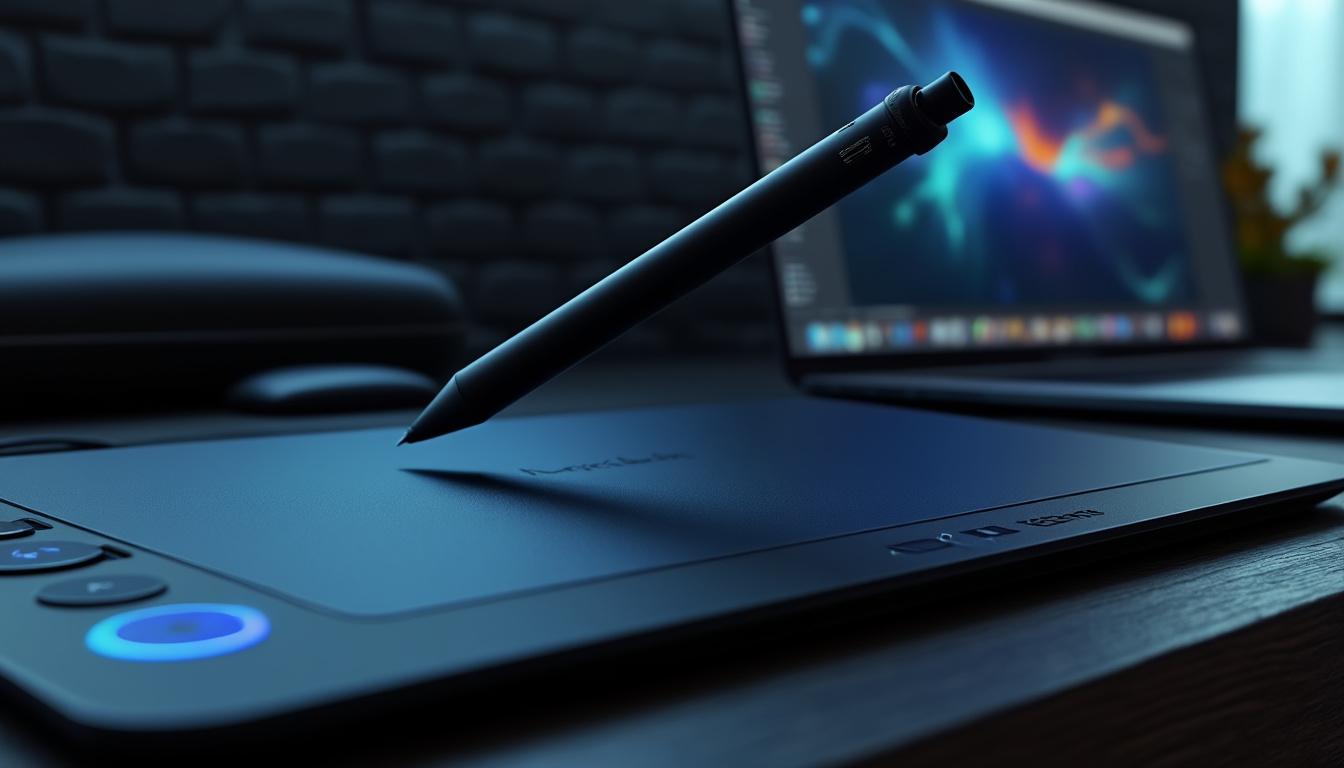
Le choix de la taille conditionne le confort. La version Intuos Pro M convient à la plupart des bureaux et gestes. La S se défend en mobilité ou pour du vectoriel au trait court. La L intéressera surtout celles et ceux qui utilisent de grands gestes (matte painting, calligraphie large). On évalue la surface disponible, la position de l’écran et l’angle de l’avant-bras ; un tapis de bureau antidérapant stabilise l’ensemble. Pour le stylus, le Pro Pen 2 reste la norme avec une sensibilité élevée, mais les pointes influencent le ressenti : standard pour l’équilibre, feutre pour l’adhérence, flex pour un rebond plus doux.
À moins de 80 € : évitez les tablettes inconnues. À ce niveau de prix, on rencontre souvent des qualités aléatoires : pilotes peu suivis, latence, surfaces fragiles. Il est préférable d’investir un peu plus pour un modèle mieux équilibré. Parmi les alternatives crédibles, Huion et XP-Pen affichent une progression notable ; toutefois, au regard du positionnement professionnel, l’Intuos Pro conserve des atouts de fiabilité, de compatibilité logicielle et de longévité.
Notre avis sur Intuos Pro M
Polyvalente, la M s’appuie sur une surface confortable sans empiéter sur le bureau. Elle se montre équilibrée pour l’illustration, la retouche et le design d’interface. Le Bluetooth et les Express Keys bien placées assurent une bonne ergonomie. Les limites se situent surtout dans le besoin de discipline sur le tactile et la nécessité de documenter ses profils. En toute logique, elle convient à la majorité des usages créatifs.
Caractéristiques de Intuos Pro M
- Écran(s) — 0 ; surface active (texture papier), antireflet, suivi précis
- Processeur — –
- Mémoire vive installée (max) — –
- Carte graphique — –
- Stockage — –
- Connectique — USB-C, Bluetooth, câble USB-C vers USB-A
- Réseau — Bluetooth 4.2/5.0 selon révisions
- Clavier rétro-éclairé — –
- Pavé numérique — –
- Windows Hello — –
- Système audio — –
- Système d’exploitation — Windows/macOS (pilotes Wacom)
- Autonomie annoncée / Batterie — environ 10–12 h / batterie intégrée
- Poids / Dimensions (mm) — env. 700 g / gabarit moyen
Intuos Pro M face à la concurrence
Au prix catalogué, l’Intuos Pro M se place parmi les moins risquées à offrir une surface texturée maîtrisée, un stylet à haute sensibilité et une compatibilité large dans un châssis relativement fin et léger. Les alternatives Huion/XP-Pen séduisent par le tarif, mais le suivi pilote et la durabilité penchent souvent en faveur de Wacom sur les postes de production intensifs.
Châssis, connectique, écran
Construction robuste, plateau en composite rigide, coins arrondis pour le confort du poignet. La connectique privilégie l’USB-C, avec un câble suffisamment long pour une installation flexible. Pas d’écran, mais une surface mate qui offre un contrôle agréable des frottements. La dalle antireflet améliore la lisibilité des repères même en environnement lumineux, même si la fidélité colorimétrique reste en deçà d’une dalle IPS… car il n’y en a pas : c’est une tablette de pointage, pas un écran.
Performances, autonomie
La réactivité tient à la latence du driver et au capteur : en pratique, les traits suivent sans saccade sur des fichiers lourds si la machine hôte est dimensionnée. En Bluetooth, compter environ 10–12 h en usage léger ; en filaire, autonomie non pertinente mais latence minimale. L’ensemble convient à l’illustration, au graphisme et à la retouche avancée.
Notre avis : privilégiez la taille M pour un poste fixe polyvalent, tout en soignant la logique des raccourcis. Pour les grands gestes, la L conserve un intérêt, mais exige un bureau plus spacieux.
Pour surveiller l’écosystème hardware/logiciels et dénicher des compléments utiles au setup, un tour d’horizon d’une boutique tech orientée gaming et créatif peut inspirer quelques optimisations d’atelier.
Dépannage avancé, maintenance et diagnostics : garder une Intuos Pro fluide jour après jour
La stabilité au quotidien repose sur quelques réflexes. Si le curseur “colle”, on vérifie d’abord les doublons de pilotes (anciens Wacom, utilitaires tiers). On nettoie ensuite les préférences via l’outil Wacom dédié, puis on réimporte ses profils sauvegardés. Sur macOS, l’autorisation d’accessibilité et l’enregistrement en entrée/surveillance d’écran doivent être validés pour permettre au stylus de piloter les apps. Sur Windows, les services HID et la gestion d’alimentation USB peuvent perturber le flux : on désactive la mise en veille sélective sur les ports utilisés.
Le panneau Diagnostics du Wacom Desktop Center est précieux. En approchant le stylet à moins de 10 mm de la surface, on voit la pression, l’inclinaison et les toggles d’Express Keys s’allumer. Si une touche ne répond pas, on teste sur un profil “global neuf” pour isoler un conflit de mappage. En cas de jitter, une pointe usée ou un grain poussiéreux peut être en cause : on change de pointe et on nettoie la surface à sec (chiffon microfibre). Les pointes feutre s’usent plus vite ; prévoir un petit stock.
Le tactile qui s’active intempestivement pendant l’encrage est un classique. La parade : une Express Key dédiée au on/off, plus un test de sensibilité des gestes dans le driver. On évite les gestes “limite” à un doigt qui se confondent avec un pointage. Sur certaines apps (3D, montage), il est parfois pertinent de désactiver totalement le tactile pour un profil donné. La cohérence prévaut sur la “magie” des gestes.
Le Bluetooth demeure pratique mais perfectible selon l’environnement RF. Si la latence grimpe, on passe en USB-C ou on rapproche l’émetteur. Un hub trop chargé peut aussi parasiter le signal. À noter : après une mise à jour système majeure, il est sage de réinstaller le pilote Wacom et de vérifier les permissions. Enfin, conserver un export de profils sur un cloud protège des pertes accidentelles ; c’est une habitude qui paye.
Pour nourrir une veille technique utile, un parcours de lectures transverses comme ce focus numérisation ou ces conseils d’optimisation peut aider à structurer un environnement de travail plus fiable autour de l’Intuos Pro.
Au quotidien, un protocole clair de sauvegarde, de nettoyage des préférences et de vérification des permissions résout l’essentiel des aléas. On sécurise ainsi l’outil pour mieux se concentrer sur le trait.
Comment désactiver rapidement la saisie tactile pendant l’encrage ?
Appuyer sur la première Express Key (coin haut-gauche par défaut) pour couper/activer le tactile. Il est recommandé de laisser le tactile off pendant les phases de tracé fin pour éviter les gestes fantômes.
Peut-on créer des profils différents par logiciel ?
Oui. Dans le Wacom Desktop Center, ajoutez un profil par application (Photoshop, Illustrator, Clip Studio…) et assignez des Express Keys/Touch Ring spécifiques. Cloner le profil global, puis adapter, garantit une meilleure cohérence.
À quoi sert le mode précision ?
Il réduit la zone active de la tablette pour ralentir le curseur et gagner en contrôle sur les détails (retouche peau, sélection fine, vectorisation de points durs). Assignez un toggle à une Express Key.
Bluetooth ou USB‑C : que privilégier ?
Le Bluetooth libère l’espace et fonctionne bien en usage léger. Si la latence apparaît ou en production critique, mieux vaut repasser en USB‑C pour une réactivité maximale.
Quelle taille d’Intuos Pro choisir ?
La M convient à la plupart des usages. La S est pertinente en mobilité ou pour du trait court. La L se destine aux grands gestes (matte painting, calligraphie), à condition d’avoir un bureau adapté.
Ressources complémentaires à explorer pour étoffer votre environnement créatif : plateforme tech 2025, sélection de matériel, et outils d’IA spécialisés pour structurer un workflow robuste autour de l’Intuos Pro.