
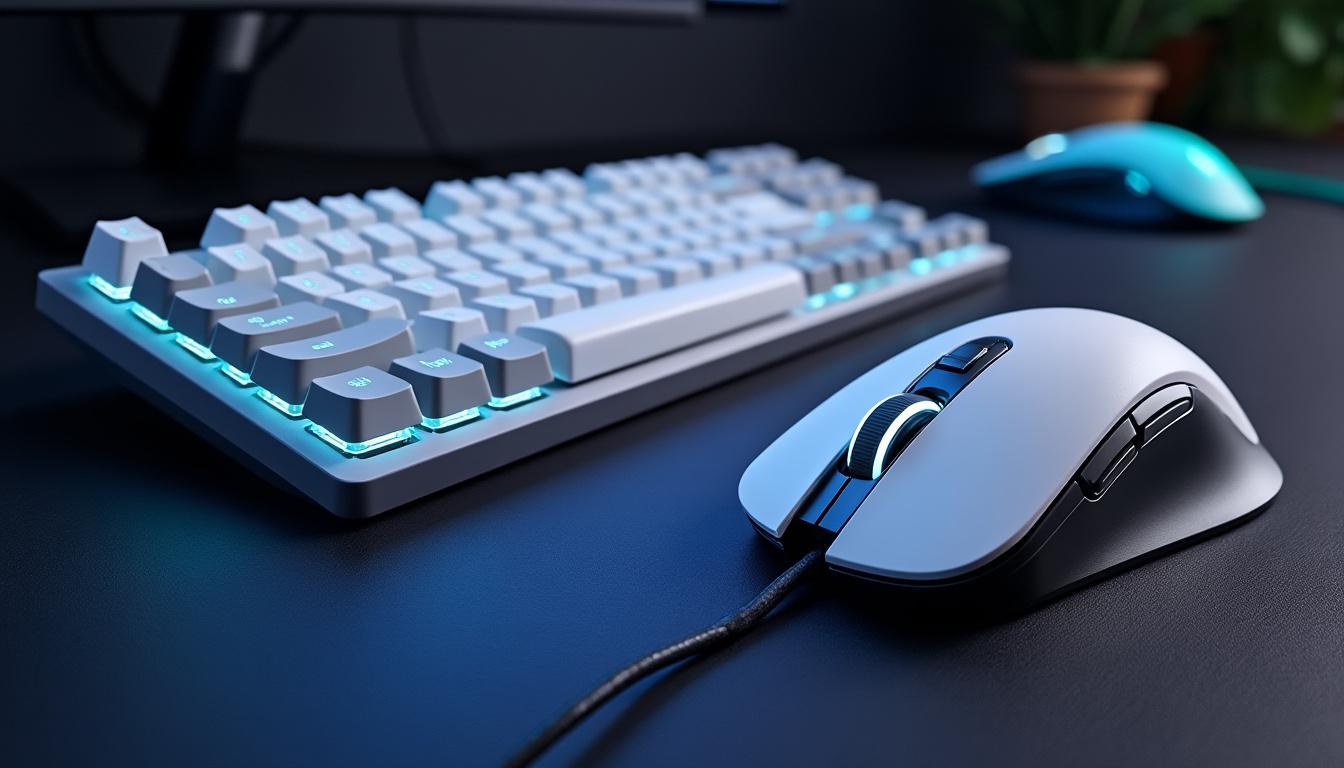
Mots-clés : Clavier PS5 · Souris PS5 · Connexion clavier souris PS5 · Configuraton périphériques PS5 · Guide clavier souris PS5 · Jeux compatibles clavier souris PS5 · Optimisation expérience PS5 · Accessoires PS5 · Paramètres PS5 clavier souris · Utilisation clavier souris sur PS5
Rapide mise en contexte : voici un guide pratique et clair pour brancher, configurer et optimiser ton Clavier PS5 et ta Souris PS5, avec des conseils matériels, des astuces de réglages et la liste des jeux compatibles.
| Point clé 🎯 | Détail 📝 |
|---|---|
| Connexion | USB filaire ou adaptateur sans fil → Connexion clavier souris PS5 reconnue facilement ✅ |
| Paramètres | Accéder à Paramètres PS5 clavier souris pour ajuster sensibilité et mapping 🎛️ |
| Compatibilité | Jeux compatibles clavier souris PS5 : titres FPS et certains MMO, vérifier chaque jeu 🕹️ |
| Optimisation | Réduire l’input lag, mettre à jour firmware et calibrer la souris pour Optimisation expérience PS5 ⚡ |
Configuration et connexion : brancher ton clavier et ta souris sur PS5 (Connexion clavier souris PS5)
La PS5 accepte la plupart des claviers et souris USB ainsi que certains périphériques sans fil via adaptateur. Pour réussir la Connexion clavier souris PS5, il faut commencer par vérifier le port disponible (avant ou arrière) et la compatibilité du périphérique.
Étapes pratiques : éteins ou mets en veille la console, branche le clavier et la souris sur les ports USB. Pour du sans fil, insère l’adaptateur USB fourni par le fabricant. Une notification devrait confirmer la détection. Si rien n’apparaît, rebranche, teste un autre port ou mets à jour le firmware du périphérique.
Compatibilité et vérifications
Les claviers mécaniques, membrane et les souris gaming sont généralement reconnus, mais tous les jeux ne proposent pas de support natif. Avant d’investir, consulte la page officielle du titre ou les forums. Un bon réflexe est de vérifier la liste des titres cross-plateformes et support clavier/souris pour éviter les surprises, comme expliqué dans certains dossiers sur le crossplay et la compatibilité.
Exemples concrets : Fortnite, Warzone et quelques jeux compétitifs proposent un support solide. Pour un aperçu plus large des politiques de crossplay et compatibilité, lire un article sur le fonctionnement du crossplay aide à comprendre les limites entre plateformes.
Paramètres PS5 et initialisation
Une fois détectés, dirige-toi dans Paramètres → Accessoires → Clavier et souris. Ajuste la vitesse du pointeur, la sensibilité et le mapping si l’option est proposée. Certains jeux demandent d’activer le périphérique dans leurs propres réglages. Pour réduire les soucis, il est recommandé de garder la PS5 et les périphériques à jour.
Liens utiles : pour optimiser la console avant une session compétitive, un guide pratique pour préparer sa console et l’écran donne des conseils pertinents sur latence et affichage.
Insight final : une connexion propre et un firmware à jour sont la base d’une bonne expérience clavier/souris sur PS5.
Optimisation expérience PS5 : réglages, sensibilité et réduction de l’input lag (Paramètres PS5 clavier souris)
Optimiser la Utilisation clavier souris sur PS5 demande de soigner plusieurs paramètres : sensibilité, mapping, fréquence du polling pour la souris et la gestion de l’input lag. Ce dernier élément peut faire la différence en compétition.
Commence par paramétrer la sensibilité dans le menu système puis dans chaque jeu. Pour la souris, privilégie une fréquence de 500–1000 Hz si l’appareil le permet, et ajuste le DPI pour obtenir un mouvement fluide sans saccade. Les professionnels recommandent un DPI entre 800 et 1600 selon le titre.
Réduire l’input lag
L’input lag dépend à la fois de la console, de l’écran et des périphériques. Mettre la TV en mode jeu, utiliser un câble HDMI 2.1 si nécessaire, et vérifier les options d’affichage améliore la latence. Un article dédié sur l’impact de l’input lag détaille les bonnes pratiques pour limiter ce phénomène et gagner en réactivité consulter l’analyse sur l’input lag.
Exemple : sur Warzone, diminuer la sensibilité verticale légèrement et augmenter la vitesse de mouvement peut stabiliser la visée. Dans un RPG ou MMO, une sensibilité plus faible favorise la précision pour les actions ciblées.
Personnalisation avancée et mapping
Utilise les options de personnalisation du clavier et de la souris pour attribuer des macros ou raccourcis. Certains claviers gaming offrent des profils stockés en interne, utiles pour passer rapidement d’un jeu à l’autre.
Anecdote au milieu de l’article : un joueur fictif, Hugo, a basculé sa configuration de PC vers PS5 en 2025 et a constaté qu’en calibrant correctement le DPI de sa souris et en activant le mode faible latence de sa TV, ses performances en match classé se sont nettement améliorées — preuve que l’optimisation matérielle et logicielle marche ensemble.
Conseils rapides :
- 🔧 Met à jour firmware et PS5 régulièrement
- ⚡ Active le mode jeu sur l’écran
- 🎯 Teste différents DPI et profils
- 🧰 Utilise adaptateurs certifiés si sans fil
Phrase-clé : une optimisation fine transforme un simple Clavier PS5 et une Souris PS5 en un combo redoutable.
Accessoires, adaptateurs, jeux compatibles et dépannage (Accessoires PS5, Jeux compatibles clavier souris PS5)
Choisir les bons Accessoires PS5 et adaptateurs impacte directement l’expérience. Il existe des adaptateurs USB qui convertissent les signaux clavier/souris pour la PS5 si un périphérique n’est pas reconnu nativement. Avant achat, vérifier la compatibilité des adaptateurs et lire des retours d’utilisateurs.
Liste utile des éléments à considérer :
- 🧩 Adaptateur USB dédié pour souris/clavier non reconnus
- 🔋 Claviers/souris avec firmware updatable
- 🎧 Casques compatibles pour chat vocal via la manette si nécessaire
- 📏 Tapis de souris grand format pour plus de précision
Jeux compatibles et limites
La liste des Jeux compatibles clavier souris PS5 varie : nombreux FPS et quelques MMO supportent nativement ces périphériques. Certains titres cross-platform adoptent des politiques restrictives pour l’équilibrage, consulte les infos officielles et la communauté. Pour comprendre les différences entre plateformes, l’article sur les spécificités cross-platform peut être éclairant.
Pour des conseils produits et suggestions d’accessoires, un guide d’accessoires dédié à GTA 6 et aux setups joueurs propose des recommandations utiles pour le matériel et l’écran à consulter pour améliorer son setup.
Dépannage courant
Si la reconnaissance échoue : vérifie câbles, ports, redémarre la PS5 et teste le périphérique sur un PC pour isoler le problème. Met à jour les pilotes s’il s’agit d’un adaptateur propriétaire. Si le curseur saccade, teste un autre port USB et nettoie les contacts.
Pour une checklist complète avant une grosse session, des guides pratiques existent pour préparer le PC ou la console et optimiser composants (RAM, SSD, GPU) — utile quand la configuration mixe plusieurs appareils voir la checklist matériel.
Insight final : un bon adaptateur, des accessoires fiables et des vérifications simples suffisent souvent à résoudre 90% des problèmes.
- ✅ Rappel : toujours sauvegarder les profils de touches
- ✅ Astuce : tester les réglages en entraînement avant le match
- ✅ Bon reflexe : garder un adaptateur et un câble en spare
La PS5 reconnait-elle tous les claviers et souris ?
La plupart des périphériques USB sont détectés, mais la compatibilité dépend du jeu. Certains périphériques nécessitent un adaptateur ou une mise à jour firmware pour fonctionner correctement.
Comment réduire l’input lag avec clavier et souris ?
Activer le mode jeu sur l’écran, utiliser des câbles et adaptateurs de qualité, vérifier la fréquence de polling de la souris et mettre à jour le firmware réduit sensiblement l’input lag.
Quels jeux offrent la meilleure prise en charge clavier/souris ?
Les FPS compétitifs et quelques MMO proposent la meilleure prise en charge. Toujours vérifier la page officielle du jeu ou les communautés pour confirmer la compatibilité.
Que faire si la souris n’est pas reconnue ?
Tester sur un autre port, redémarrer la console, essayer l’adaptateur du fabricant, et mettre à jour les drivers ou firmware. En dernier recours, consulter le support fabricant.