

| Élément clé 🧭 | Ce qu’il faut retenir ✅ | Action recommandée 🛠️ |
|---|---|---|
| Accès 2025 à l’ENT Univtours | Activation via le Portail étudiant avec identifiant universitaire et numéro étudiant 🔐 | Préparer email universitaire, n° étudiant et téléphone fournies à l’inscription |
| Connexion sécurisée | Mot de passe robuste, mise à jour régulière, vérification du navigateur à jour ⚠️ | Activer l’alerte de sécurité, éviter les partages de session |
| Plateforme pédagogique (CELENE) | Accès centralisé aux cours, dépôts, forums, clés d’inscription par UE 🎓 | Suivre les consignes du semestre, synchroniser les notifications |
| Services en ligne essentiels | Messagerie (quota 500 Mo), emploi du temps, Izly, bibliothèques, TicketFac 📚 | Mettre en favoris les services prioritaires pour gagner du temps |
| Support informatique | Assistance par email en cas de blocage, résolution sous délais raisonnables 🧩 | Documenter les erreurs (captures, horodatage) avant de contacter le support |
- 🟦 Accès rapide : l’Espace numérique centralise messagerie, cours et démarches administratives.
- 🟩 Sécurité : une connexion sécurisée et un mot de passe solide évitent les blocages et usurpations.
- 🟧 Organisation : synchroniser l’emploi du temps et suivre les annonces réduit le risque d’oubli de rendu.
- 🟥 Productivité : favoris, notifications, et bonnes pratiques numériques maximisent la vie étudiante numérique.
- 🟪 Aide : le Support informatique répond si l’accès est impossible ou si le quota mail est saturé.
Point d’entrée unique de l’Université de Tours, l’ENT Univtours concentre les usages quotidiens : messagerie institutionnelle, cours et dépôts CELENE, emploi du temps, documents officiels et paiements. L’enjeu en 2025 consiste à maîtriser rapidement l’activation, consolider une hygiène de sécurité fiable, puis s’outiller pour travailler sans friction entre ordinateur, smartphone et services en ligne. L’accompagnement qui suit décode les écrans, propose des parcours types et met en garde contre les erreurs fréquentes. Un fil conducteur illustre le tout : Lina, étudiante en L1, active son compte, synchronise son agenda et sécurise ses connexions ; ses choix pragmatiques servent de repères à quiconque découvre le Portail étudiant.
Accès 2025 à l’ENT Univtours : activer le compte et réussir la première connexion
La première étape repose sur l’activation du compte depuis le portail officiel ENT. En pratique, on vous demandera trois informations : l’adresse universitaire au format prenom.nom@etu.univ-tours.fr, le numéro étudiant et le numéro de téléphone communiqué lors de l’inscription. L’envoi d’un SMS de vérification peut intervenir selon les consignes affichées à l’écran, ce qui sécurise la démarche. Après validation et choix d’un mot de passe robuste, l’ENT est généralement disponible dans un délai de trois jours ouvrés suivant l’inscription administrative.
On conseille de privilégier un navigateur à jour (Chrome, Edge, Firefox) et de désactiver temporairement les bloqueurs de scripts si une page tourne en boucle. Lina a évité un blocage en vidant le cache et en réessayant avec un second navigateur ; un réflexe simple qui résout souvent des erreurs d’authentification. Il est préférable d’activer les notifications de sécurité et d’éviter les terminaux publics pour la première connexion.
Une fois l’accès validé, la personnalisation est utile : mise en favoris des services critiques (messagerie, CELENE, emploi du temps) et vérification des coordonnées. Mieux vaut aussi configurer une redirection mail uniquement si l’on garde un suivi rigoureux ; la consultation directe de la boîte universitaire reste la voie la plus sûre pour ne manquer aucune annonce.
- 🔑 Préparez vos identifiants avant d’ouvrir la page d’activation.
- 🛡️ Choisissez un mot de passe long (≥ 12 caractères, mélange de types).
- 📲 Conservez le même numéro de téléphone pour les vérifications.
- 🧭 Ajoutez en favoris les services prioritaires dès la première session.
- 📧 Vérifiez le quota de messagerie afin d’éviter les rebonds de messages.
| Étape 🚀 | Détails importants | Erreur fréquente ⚠️ | Solution rapide ✅ |
|---|---|---|---|
| Activation | Email universitaire, n° étudiant, téléphone requis | Mauvaise orthographe de l’adresse | Comparer avec le justificatif d’inscription |
| Mot de passe | Complexité forte, mise à jour périodique | Mot de passe trop court ou réutilisé 🔒 | Gestionnaire de mots de passe recommandé |
| Première connexion | Navigateur à jour, cookies autorisés | Boucle de login / page blanche | Vider cache, changer de navigateur |
| Disponibilité | Jusqu’à 3 jours ouvrés après l’inscription | Connexion trop précoce ⏳ | Réessayer après confirmation administrative |
Pour approfondir les bonnes pratiques d’efficacité, on peut s’inspirer de méthodes appliquées à d’autres outils : cet article sur l’optimisation de la productivité numérique illustre des gains concrets transposables à un Espace numérique universitaire. Insight final : une activation soignée conditionne une année fluide, car toute la suite repose sur ce socle.

Naviguer sur le Portail étudiant : messagerie, emploi du temps, CELENE et services en ligne
Une fois connecté, l’interface ENT Univtours présente un menu « hamburger » en haut à gauche et des tuiles de services en ligne. On retrouve la messagerie (quota indicatif de 500 Mo), l’emploi du temps avec superposition par groupes, l’accès à la Plateforme pédagogique CELENE, la billetterie TicketFac, le porte-monnaie Izly et la consultation du catalogue des bibliothèques. Lina a placé en favoris ses trois actions quotidiennes : ouvrir la boîte mail, vérifier les changements de salle, puis consulter les dépôts à venir sur CELENE.
Pour la messagerie, il convient de paramétrer des libellés et un tri automatique des messages des enseignements majeurs. Une alerte de quota aide à éviter les rebonds ; si l’on atteint la limite, un archivage local bien pensé, inspiré des méthodes d’organisation de documents numériques, fera gagner du temps. Côté emploi du temps, une exportation iCal vers le smartphone garantit des rappels fiables, pratique avant un contrôle de connaissances.
Les tuiles de ressources universitaires (orientation, stages, PIX, certification en langues, etc.) sont regroupées pour une navigation logique. La cohérence de l’information encourage un usage régulier ; on s’appuie sur les favoris pour garder une expérience « zéro friction ». On peut enfin trouver rapidement les pages « Inscription pédagogique », « Réinscription », « Notes » et « Certificats » accessibles via le Dossier étudiant.
- 📧 Filtrez vos mails par UE et enseignant pour repérer les urgences.
- 🗓️ Exportez l’emploi du temps en iCal et activez les rappels.
- 📚 Ajoutez CELENE et Bibliothèque en favoris pour un accès express.
- 🎫 Utilisez TicketFac pour les événements campus et Izly pour la restauration.
- 🧭 Gardez une liste de raccourcis vers Orientation, Stages et PIX.
| Service 🌐 | Utilité principale | Astuce de gain de temps ⏱️ | Risque à éviter ⚠️ |
|---|---|---|---|
| Messagerie | Filtres + libellés automatiques | Saturation du quota 📦 | |
| Emploi du temps | Changements de salle/TD en temps réel | Export iCal + notifications | Confusion de groupes |
| CELENE | Cours, dépôts, forums | Favoris + abonnements aux forums | Oublis de date de rendu ⏰ |
| Bibliothèque | Catalogue, ressources en ligne | Alertes sur emprunts/renouvellements | Retards d’emprunt |
| Izly / TicketFac | Paiements resto U / billetterie 🎟️ | Rechargement planifié | Solde insuffisant |
Pour s’initier visuellement, une requête vidéo généraliste aide à prendre ses marques et comparer les écrans à ceux de l’ENT Univtours.
Avant de passer à la gestion du parcours, on peut s’inspirer d’un guide sur les ebooks pour mieux centraliser ses lectures : voir ce dossier sur accéder facilement à ses livres numériques, utile pour synchroniser supports de cours et fiches. Insight final : la navigation gagne à être routinière et personnalisée, car la vitesse d’accès aux modules clés conditionne l’efficacité hebdomadaire.
Gérer son parcours sur CELENE et l’ENT : inscriptions, notes, attestations, dépôts
La gestion du parcours combine deux axes : les démarches administratives (via Dossier étudiant) et les activités pédagogiques (via CELENE). On procède d’abord à l’inscription pédagogique : sélectionner les UE et TD selon les contraintes horaires. La réinscription annuelle est ensuite facilitée par l’historique disponible, tandis que la consultation des notes et le téléchargement des certificats permettent d’alimenter les démarches (bourses, stages, logement).
Sur CELENE, chaque UE expose des supports de cours, des dépôts notés et, parfois, des clés d’inscription distribuées par l’enseignant. On recommande de vérifier la page « Annonces » et de s’abonner aux forums des cours majeurs, pratique pour ne pas manquer une modification de consigne. Lina, en L1, a défini trois créneaux hebdomadaires dédiés à la mise à jour de ses dépôts et à la consultation des commentaires enseignants ; ce rituel stabilise le rythme de travail.
Pour les ressources complémentaires, les Universités Numériques Thématiques (UNT) enrichissent les apprentissages. La certification PIX, souvent encouragée, se prépare par sessions courtes et régulières. Les options « Orientation/Réorientation », « Stages », « Réseau Rpro », « Entreprendre avec Pépite » sont autant de passerelles vers les débouchés, utiles dès la L1 pour alimenter le CV.
- 📝 Finalisez l’inscription pédagogique avant la date limite officielle.
- 📥 Téléchargez les certificats de scolarité pour vos démarches.
- 🗂️ Classez vos dépôts CELENE par matière et date d’échéance.
- 🗣️ Abonnez-vous aux forums pour recevoir les notifications.
- 🎯 Planifiez des plages fixes pour lire les retours enseignants.
| Action 🎯 | Où la trouver | Bon réflexe ✅ | Exemple d’usage 📌 |
|---|---|---|---|
| Inscription pédagogique | Dossier étudiant → Scolarité | Capturer l’écran des choix d’UE | Preuve en cas de conflit de groupes |
| Dépôts CELENE | CELENE → Espace du cours | Uploader 24 h avant l’échéance ⏰ | Éviter la surcharge de dernière minute |
| Notes/Attestations | Dossier étudiant → Documents | Archiver en PDF | Dossier de bourse/stage |
| Forums/Annonces | CELENE → Communication | Notifications activées 🔔 | Changement de consigne repéré |
Pour visualiser des parcours types sur des plateformes proches (dépôts, calendriers, notifications), une recherche vidéo peut compléter la prise en main.
Besoin de vérifier que votre PC est prêt pour travailler sans lenteurs ? Cette checklist matériel fournit un cadre simple pour contrôler RAM/SSD et stabilité logicielle, utile avant une session d’examens en ligne. Insight final : la régularité bat la précipitation ; en fixant un rituel hebdomadaire, on fiabilise durablement son parcours.
Optimiser son Espace numérique : mobile, synchronisation, outils et sécurité au quotidien
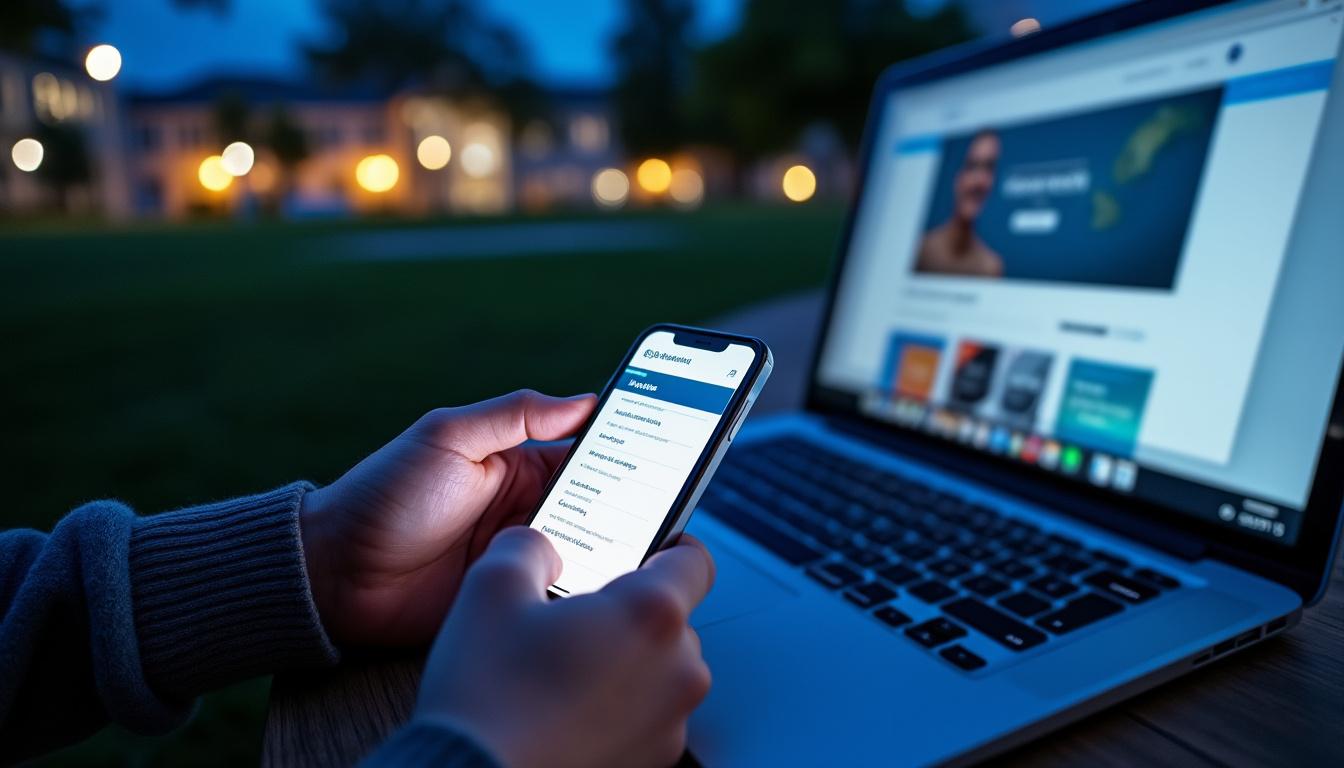
Un ENT efficace tient à trois piliers : synchronisation, sécurité et ordonnancement. L’Espace numérique de l’Université de Tours fonctionne sur ordinateur, Android et iOS ; on gagne à associer chaque service à une routine. Messagerie : notifications actives pour les UE critiques, règles de tri pour déplacer automatiquement les newsletters. Emploi du temps : export iCal avec rafraîchissement quotidien. CELENE : suivi des échéances avec un rappel 48 h avant la date de rendu.
Côté sécurité, mieux vaut un gestionnaire de mots de passe, l’activation de la double vérification si proposée, et une revue trimestrielle des appareils connectés. Les connexions sur des postes partagés doivent être évitées pour les démarches administratives. Enfin, l’archivage des PDF (certificats, relevés) dans une arborescence claire facilite les demandes de bourses ou de stages ; l’approche présentée dans ce guide sur l’organisation de documents s’adapte bien au contexte étudiant.
Pour la lecture hors-ligne de polycopiés et d’ouvrages, l’optimisation des supports numériques compte. Un article sur l’accès à ses ebooks suggère des méthodes simples pour garder ses références disponibles, que l’on soit sur le campus ou en déplacement. On peut également s’inspirer d’approches de productivité issues du monde professionnel, comme ce guide sur l’optimisation du flux numérique, afin de réduire le temps passé à chercher l’information.
- 🔐 Gestionnaire de mots de passe + revue trimestrielle des appareils.
- 📲 Synchronisation iCal et notifications de cours 48 h avant l’échéance.
- 🧩 Dossiers PDF normalisés : Année → UE → Attestations/Notes.
- 🗂️ Favoris ENT : 5 tuiles maximum pour une page d’accueil claire.
- 🛡️ Éviter les connexions sur réseaux Wi-Fi non sûrs sans VPN.
| Besoin 📌 | Outil/Action | Résultat attendu ✅ | Indice d’effort ⚙️ |
|---|---|---|---|
| Centraliser les échéances | Agenda iCal + rappels synchronisés | Moins d’oublis de dépôts ⏰ | Faible |
| Archiver les documents | Arborescence + sauvegarde cloud | Accès rapide aux justificatifs | Moyen |
| Réduire le bruit mail | Filtres + libellés | Boîte claire, priorités visibles 📬 | Faible |
| Sécuriser la session | Gestionnaire + changements périodiques | Moins de verrouillages 🔒 | Faible |
Enfin, pour ceux impliqués dans des associations étudiantes, comprendre les standards de gouvernance peut aider à structurer des projets ; cette lecture sur une certification d’association donne des idées de pratiques transposables à la vie de campus. Insight final : l’optimisation n’est pas une chasse au gadget, mais l’art de supprimer les frictions récurrentes.
Dépannage et bonnes pratiques de connexion sécurisée : erreurs fréquentes, quotas, navigateurs
Quand l’accès bloque, la méthode fait la différence. Premier réflexe : vérifier l’orthographe de l’identifiant universitaire et l’état du mot de passe. Ensuite, tester un second navigateur, vider cache/cookies, puis redémarrer la session. Si l’erreur persiste, il convient de noter les informations utiles (jour/heure, message exact, capture d’écran) avant de contacter le Support informatique via l’ENT. En règle générale, beaucoup d’incidents proviennent d’un quota messagerie saturé ou d’un mot de passe expiré.
Autre cas : la boucle d’authentification quand un bloqueur de scripts ou une extension de sécurité interfère. On peut basculer en navigation privée ou désactiver temporairement les extensions. Sur mobile, vérifier que les liens s’ouvrent dans un navigateur compatible et non dans une webview d’app de messagerie. Lina a résolu un refus de dépôt CELENE en compressant un PDF trop lourd et en changeant de réseau Wi‑Fi, ce qui a supprimé un time‑out.
Pour prévenir ces situations, établir des garde-fous : calendrier de changement de mot de passe, routine de nettoyage de la boîte mail, et sauvegarde locale de documents stratégiques. Enfin, sur les postes partagés, une déconnexion systématique est indispensable pour éviter les sessions laissées ouvertes.
- 🧹 Videz cache/cookies si l’ENT affiche une page blanche.
- 🌐 Testez un second navigateur ou le mode privé.
- 📦 Surveillez le quota de messagerie et archivez dès 80 % d’occupation.
- 📶 Changez de réseau si un dépôt CELENE échoue par time‑out.
- 🛠️ Documentez l’erreur avant de solliciter le support (capture + horodatage).
| Symptôme 🧯 | Cause probable | Correctif rapide ✅ | Quand contacter le support 🆘 |
|---|---|---|---|
| Boucle de login | Cookies/extension bloquante | Mode privé + autre navigateur | Après 2 essais infructueux |
| Mail non reçu | Quota saturé 📦 | Archivage + purge | Si blocage persistant |
| Dépôt impossible | Fichier trop lourd / réseau instable | Compression + changement de réseau | Si l’erreur demeure avec fichier léger |
| Erreur d’identifiant | Orthographe / mot de passe expiré | Réinitialisation sécurisée 🔐 | Si mail de reset non reçu |
Pour des usages numériques élargis (veille, lectures, dossiers), des guides thématiques aident à structurer son environnement. On peut explorer des ressources orientées productivité comme mentionné plus haut, mais aussi garder un œil sur les tendances numériques étudiantes. Insight final : une procédure de dépannage en 5 étapes écrite noir sur blanc évite la panique les jours d’examen.
Ressources formation, orientation et vie étudiante numérique : tirer parti des services en ligne
Au-delà de l’accès et de la navigation, l’ENT Univtours est un tremplin vers la vie étudiante numérique et l’insertion. Les rubriques « Découvrir les formations », « Orientation/Réorientation », « Statistiques & enquêtes », « Stages & Réseau Rpro », ou encore « Entreprendre avec Pépite » s’intègrent à un parcours d’exploration. Pour un lycéen, un étudiant international, un CPGE ou un salarié en reprise d’études, la personnalisation des liens épinglés crée un chemin clair jusqu’à la candidature ou la VAE.
Les services complémentaires (CERCIP, Certification en langues, TOUCAM, DILL, Escale, MOBIL, PIX, TES, MOTEX) soutiennent la montée en compétences. On recommande de planifier des objectifs concrets : passer un niveau de certification en langues d’ici la fin du semestre, valider PIX, puis utiliser la pédagogothèque pour renforcer les méthodologies d’apprentissage. Les rubriques « Aides sociales », « CVEC », « Parcoursup » et « Transfert » répondent aux exigences administratives récurrentes.
Pour l’employabilité, la rubrique « Rpro Stage|Emploi » joue un rôle d’agrégateur. Les étudiants et personnels peuvent structurer leur veille (offres, événements, ateliers). Les guides externes servent parfois d’inspiration pour cadrer une recherche efficace, comme ces éclairages économiques sur les métiers et tendances contextualisant la demande de compétences.
- 🎯 Fixez un objectif concret par service (ex. : PIX en 6 semaines).
- 🧭 Épinglez Orientation, Stages, Pépite dans vos favoris ENT.
- 🗂️ Alimentez un dossier « Candidatures » avec CV, attestations, relevés.
- 🌍 Consultez les sections pour étudiants internationaux et mobilité.
- 💬 Suivez les ateliers du campus via TicketFac pour réseauter.
| Espace 📚 | Objectif | Indicateur de progression 📈 | Prochaine action ✅ |
|---|---|---|---|
| Certification en langues | Niveau attesté pour le CV | Score par module | Inscription à la prochaine session |
| PIX | Compétences numériques validées | Badges obtenus 🏅 | Planifier 2 sessions/semaine |
| Rpro Stage|Emploi | Trouver un stage | Entretiens programmés | Mettre à jour le CV et postuler |
| Pépite | Projet entrepreneurial | Mentorat actif | Réserver un rendez-vous |
Pour rester agile techniquement, garder sous la main une liste de contrôle matériel est utile, notamment à l’approche d’évaluations en ligne. On peut s’appuyer sur la checklist PC citée plus haut. Enfin, certaines thématiques « culture numérique » servent à contextualiser les compétences acquises, y compris via des analyses de sorties logicielles ou ludiques. Insight final : l’ENT n’est pas qu’un portail ; c’est une passerelle vers les compétences, l’orientation et l’emploi.
Comment activer l’accès 2025 à l’ENT Univtours ?
Rendez-vous sur le portail ENT, munissez-vous de votre email universitaire, de votre numéro étudiant et du téléphone renseigné lors de l’inscription. Choisissez un mot de passe robuste, validez. L’accès devient actif généralement sous trois jours ouvrés après validation administrative.
Où trouver mes cours et dépôts CELENE ?
Depuis l’ENT, ouvrez la tuile CELENE. Rejoignez les espaces de cours (clé d’inscription si demandée), puis consultez les sections Documents, Devoirs et Annonces. Abonnez-vous aux forums pour recevoir des notifications.
Que faire si la connexion boucle ou affiche une page blanche ?
Videz cache/cookies, désactivez temporairement les extensions, essayez un autre navigateur ou le mode privé. Si le problème persiste, capturez l’erreur et contactez le Support informatique via l’ENT.
Comment éviter de manquer une information importante ?
Activez les notifications mail, créez des filtres par UE, synchronisez l’emploi du temps en iCal et abonnez-vous aux forums CELENE. Ajoutez en favoris les services clés dans l’ENT.
Puis-je accéder à l’ENT sur mobile ?
Oui, l’ENT est compatible Android et iOS. On recommande de synchroniser l’agenda, d’activer les notifications et d’utiliser un gestionnaire de mots de passe pour une connexion sécurisée.